Про співтовариство
Для тех, кто любит работать в программе Фотошоп, хочет научиться приемам работы, хочет поделиться своими знаниями, кто любит просто смотреть и оценивать красивые работы, созданные мастерами компьютерной графики.Шукати в архіві
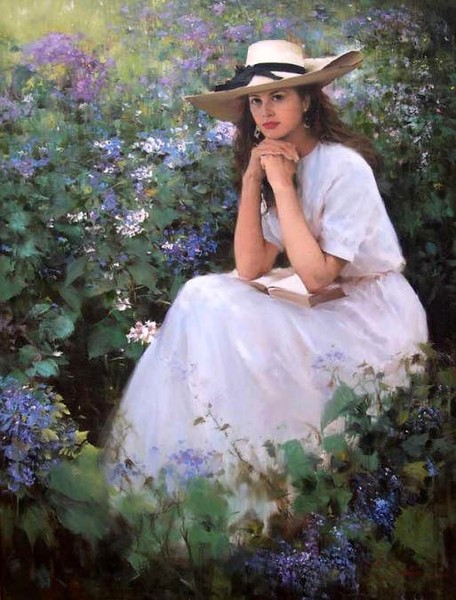
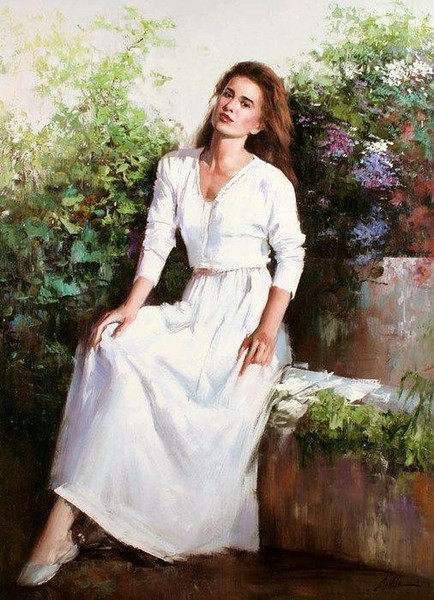
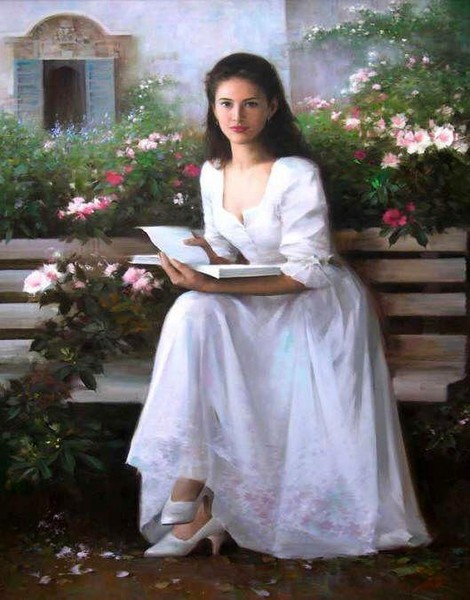
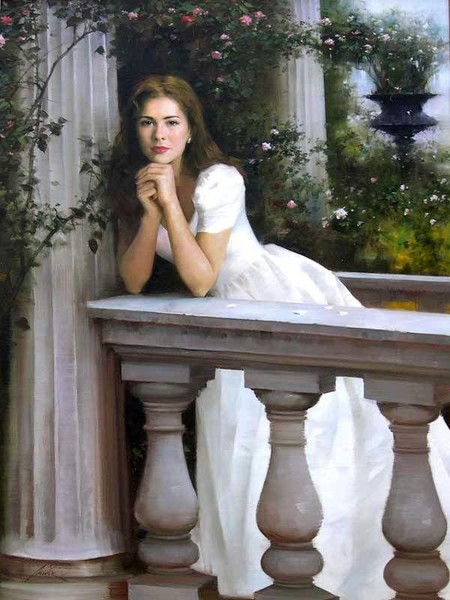
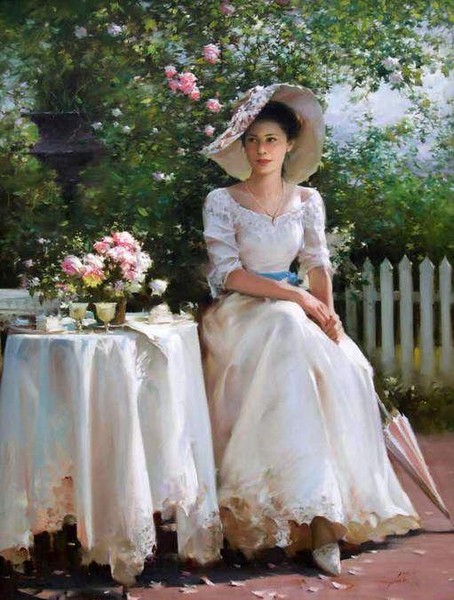
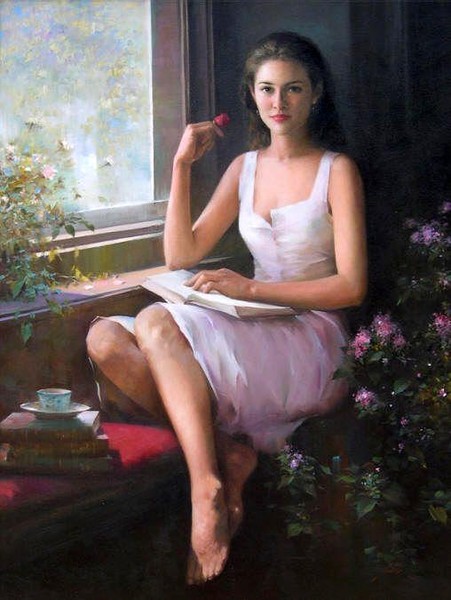
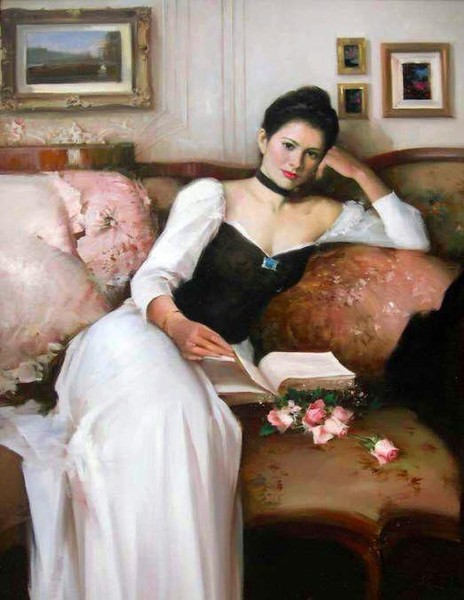
Движение картинки.Урок фотошоп.
- 07.07.10, 13:46
Движение картинки
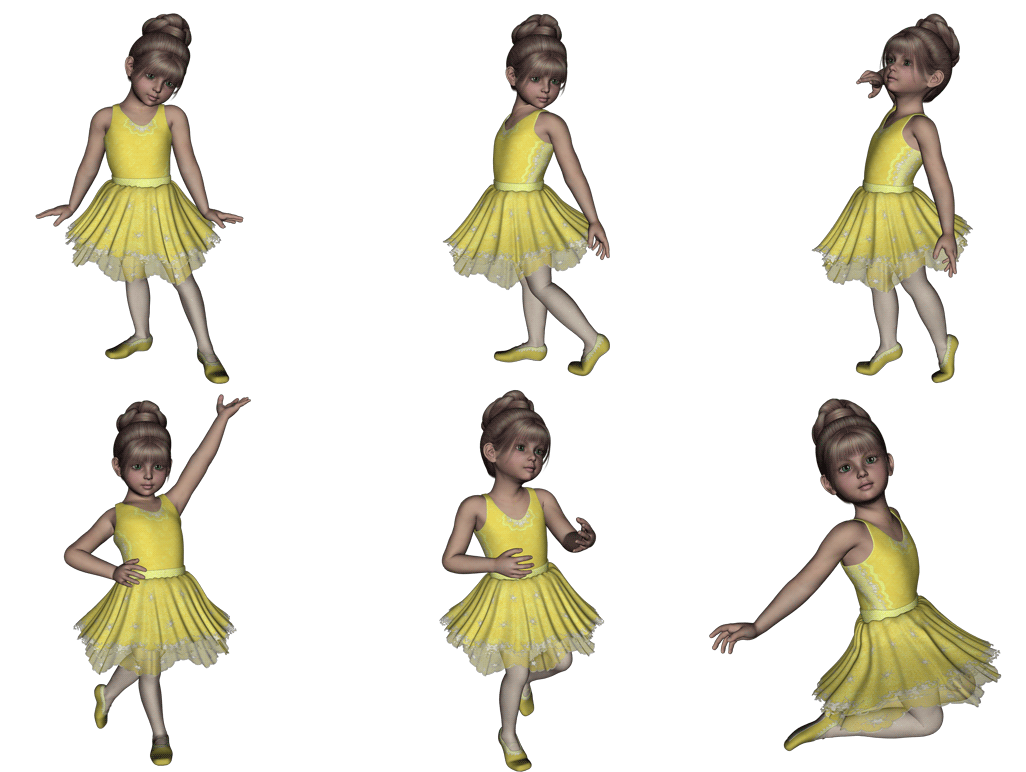
Клипатр который я буду использовать можно взять Здесь , а также другие клипатры можете найти поиском по инету
Клипатры как правило идут очень большого размера
Клипатры Балерины можно взять Здесь в блоге
Открываем нужные клипарты в ФШ
Идём Изображение - Размер изображения
Ширину меняем на нужную вам , а Высота - меняется автоматически
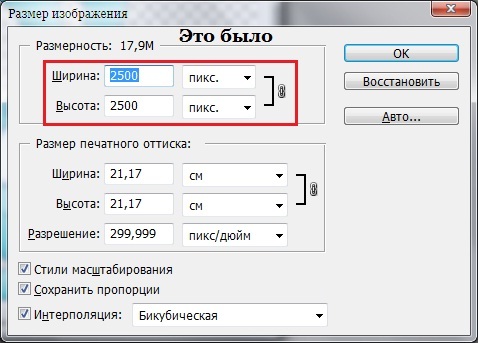
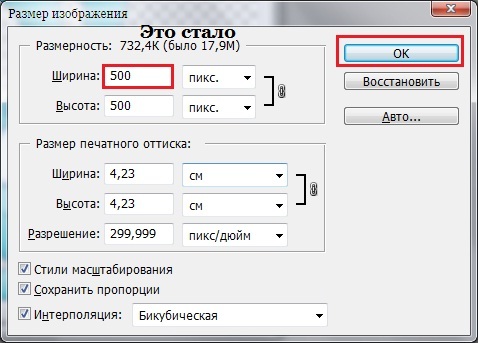
Меняем размер одинаковый на всех используемых клипатрах
Инструментом Перемещение перетягиваем все клипатры на один
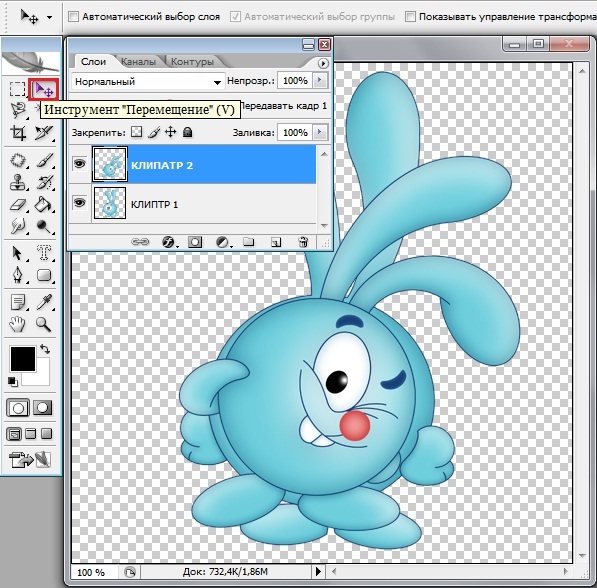
Я вижу , что нижний клипарт всё равно больше , чем верхний
Становлюсь на слой с нижним клипартом м с помощью Свободной трансформации Ctrl+T подгоняю размер
Что бы не сбить пропорции картинки зажимаем клавишу Shift и тянем за уголок по диагонали , отпускаем сначала мышку , потом клавишу Shift
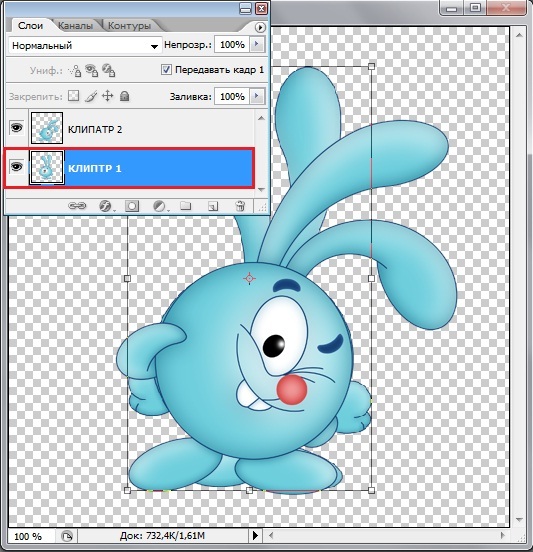
Enter - применить трансформацию
С помощью инструмента Рамка я уберу лишнее пространство
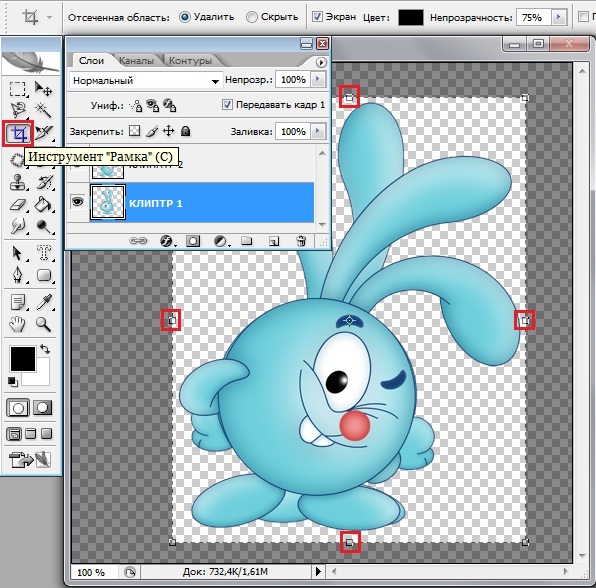
Enter - обрезаем
Переходим в окно Анимации
Время передвижения кадров определите сами , у меня будет так


Жмём на Запуск воспроизведения анимации и если всё устраивает
Сохраняем : Файл - Сохранить для Web в формате GIF

Часть II
Берём Клипарт , например такой

Открываем его в ФШ
Дублируем слой Ctrl+J
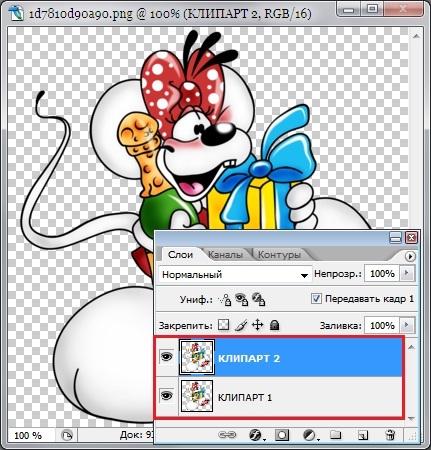
Идём Редактирование-Трансформирование-Отразить по горизонтали
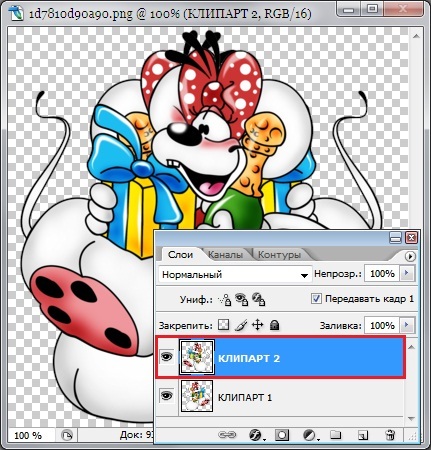
Переходим в окно Анимации
Время передвижения кадров определите сами , у меня будет так


Жмём на Запуск воспроизведения анимации и если всё устраивает
Сохраняем : Файл - Сохранить для Web в формате GIF

Автор урока
Полёт Бабочки.Урок фотошоп.
- 07.07.10, 13:39
Полёт Бабочки
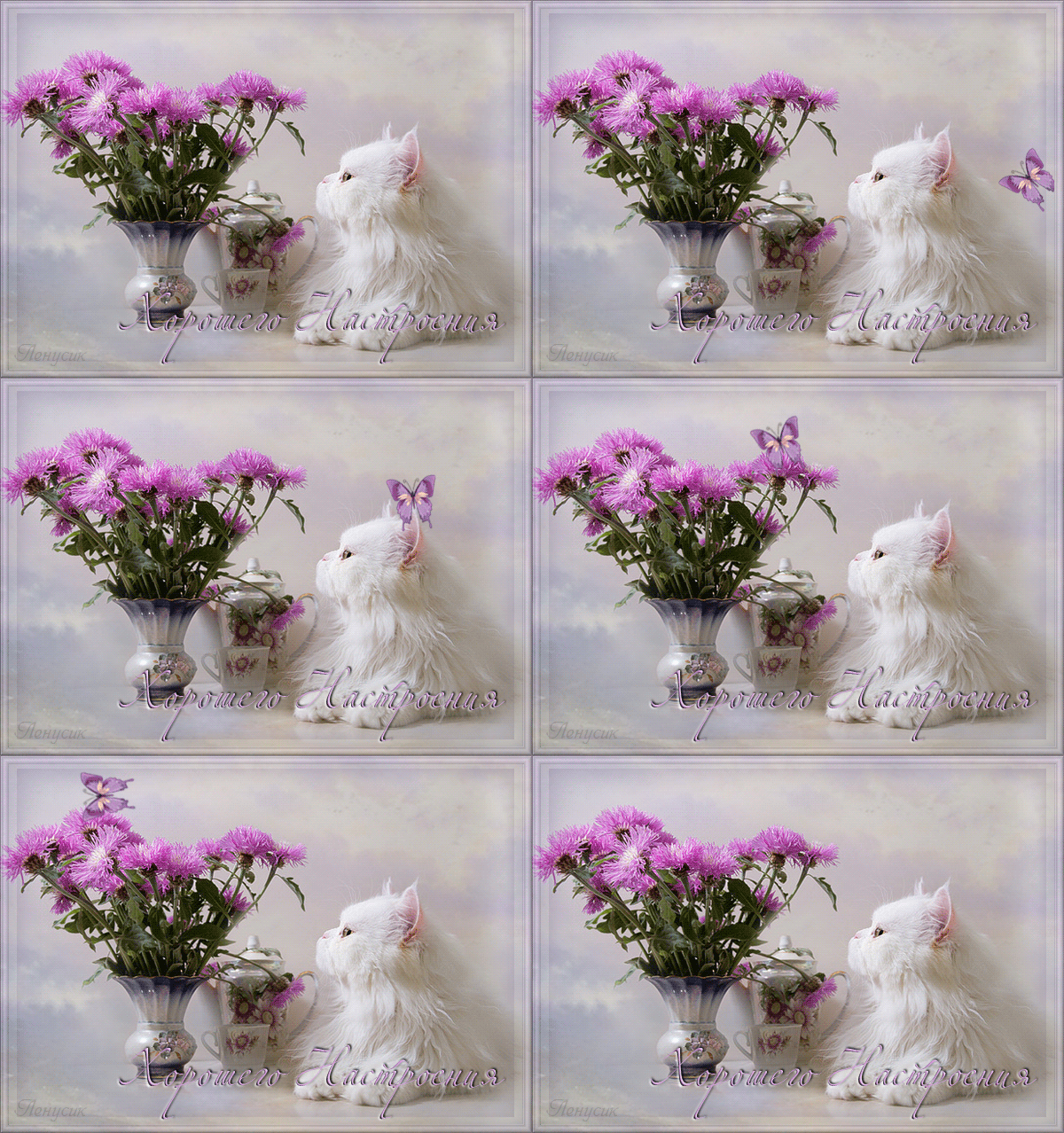
Можете передвижение Бабочки сделать замкнутым , тогда нет необходимости делать рамку
Фон подберёте сами , а клипатры можно выбрать Здесь
Открываем картинки в ФШ , в окне слои снимаем замочки
Инструментом Перемещение переносим клипатр Бабочка на Фон и с помощью Свободного трансформирования Ctrl+T придаём ей нужный размер (пока сильно не уменьшайте)
Enter - применить трансформацию
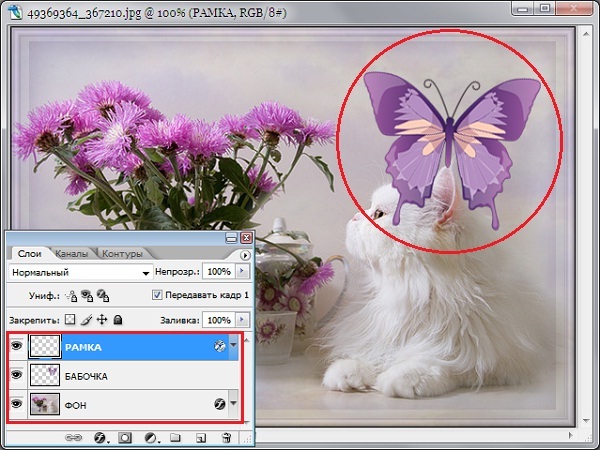
Становимся на слой Бабочка и дублируем его Ctrl+J
На продублированном слое Бабочка 2 жмём Ctrl+T и немного уменьшаем правую и левую стороны Бабочки (что бы получить как бы взмах крыла) , не смещая середину
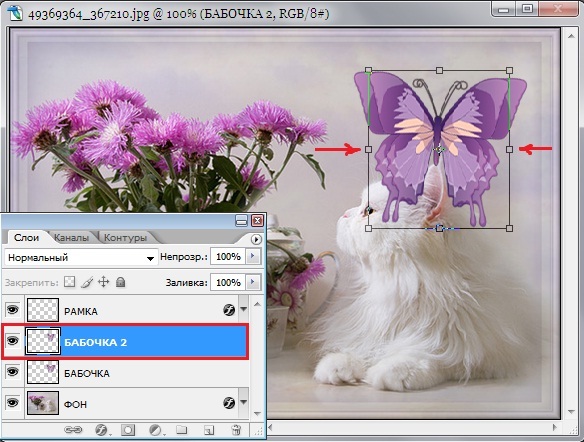
Enter - применить трансформацию
Теперь зажимаем клавишу Shift и кликаем по слою Бабочка , оба слоя выделились (синим цветом) , жмём Ctrl+T и придаём Бабочке уже окончательный размер
Что бы не сбить пропорции , зажимаем Shift и тянем за уголок по горизонтали , отпускаем сначала мышку, потом клавишу Shift
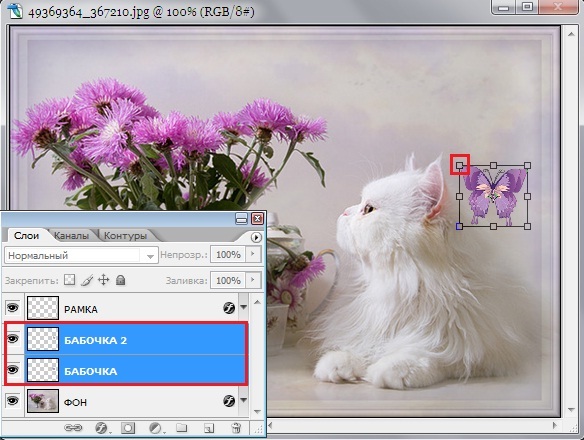
Enter - применить трансформацию
Не снимая выделение на слоях перемещаем Бабочку в то место , откуда она начнёт свой полёт , так же с помощью Ctrl+T поворачивайте Бабочку как вам надо
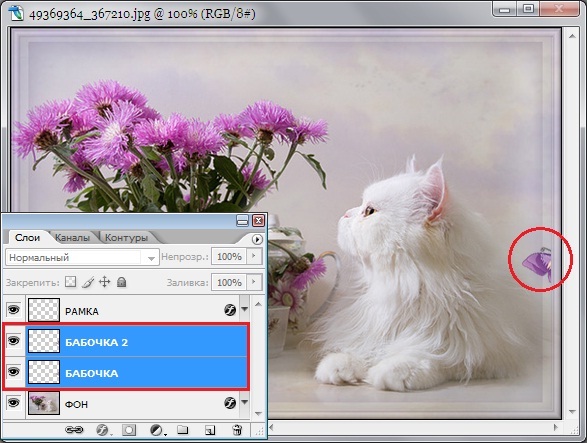
Теперь выделенные слои захватываем мышкой и перетаскиваем на листик , получаем дубликаты этих слоёв
Выделение на слоях не снимаем и инструментом Перемещение двигаем Бабочку
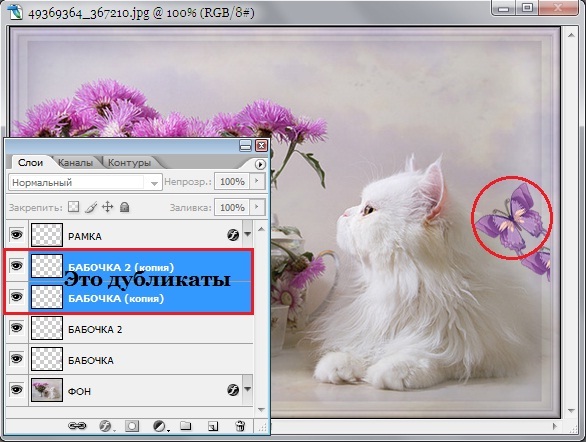
Снова выделенные слои захватываем мышкой и перетаскиваем на листик , получаем дубликаты этих слоёв
Выделение на слоях не снимаем и инструментом Перемещение опять сдвигаем Бабочку
Если нужно повернуть Бабочку применяйте Ctrl+T
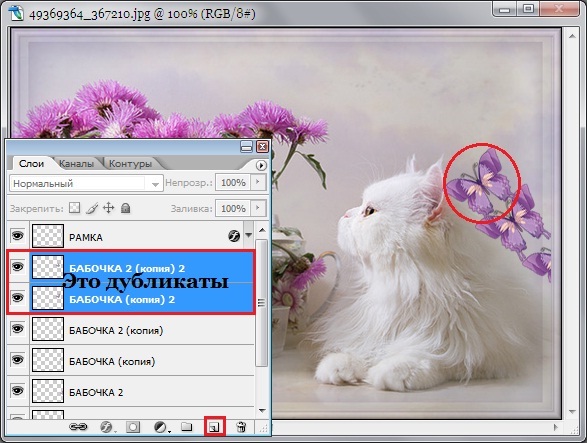
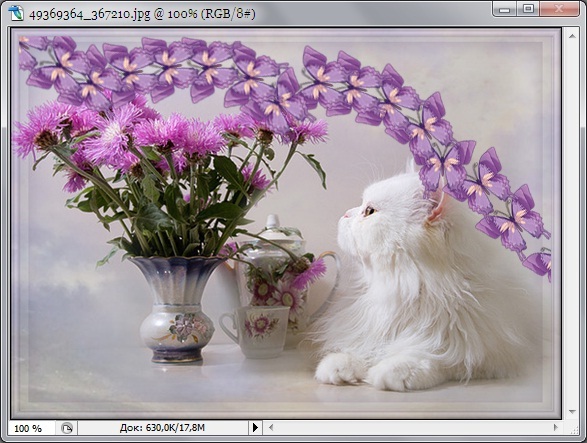
Продолжайте дальше таким же образом выстраивать траекторию полёта Бабочки
Примерно так или можно сделать передвижение замкнутым
Переходим в окно Анимации :
1 кадр - глазик вкл. только на слое Фон и Рамка (если она у вас есть)
На слоях Фон и Рамка глазики включены всегда
2 кадр - Бабочка , Фон и Рамка
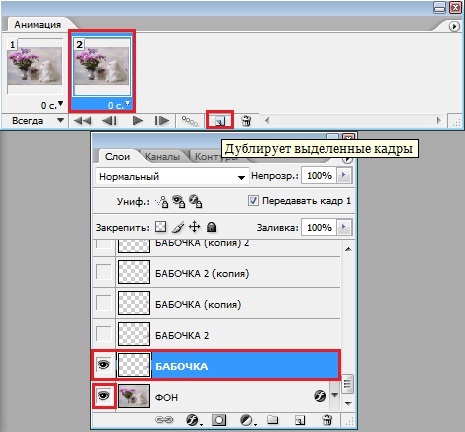
3 кадр - Бабочка(копия) , Фон и Рамка
Слой Бабочка 2 я пропустила , он мне не нужен , т.к. за рамкой это движение не видно
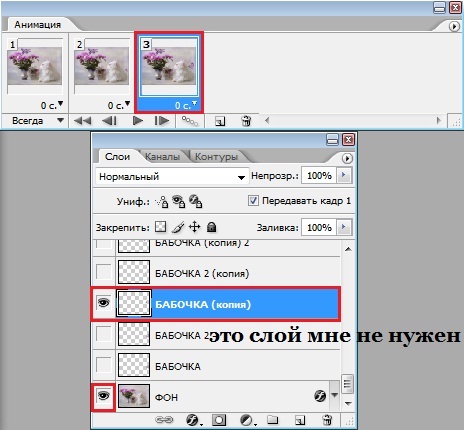
4 кадр - Бабочка 2(копия) , Фон и Рамка
5 кадр - Бабочка (копия)2 , Фон и Рамка
6 кадр - Бабочка 2(копия)2 , Фон и Рамка


В 7 кадре у меня Бабочка садится на ухо кота -
Бабочка (копия)3 , Фон и Рамка
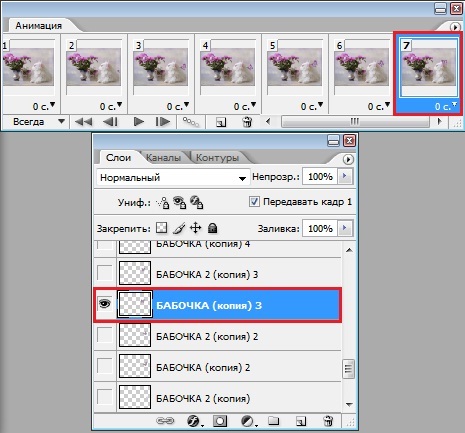
В 8 кадре она делает взмах так же на ухе кота -
Бабочка 2(копия)3 , Фон и Рамка
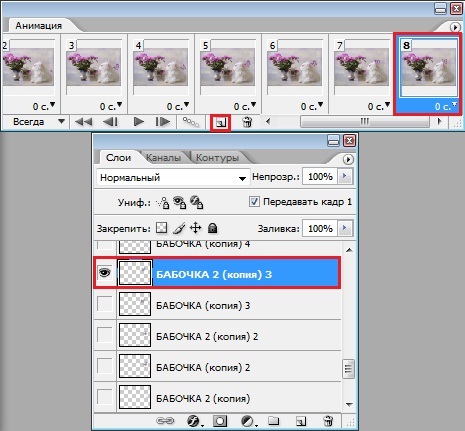
Бабочка должна посидеть немного на одном месте , при этом махая крыльями
Для этого мне надо продублировать несколько раз 7 и 8 кадры
Стоя на 8 кадре зажимаю клавишу Shift и кликаю по 7 кадру , они выделились синим цветом и жму на листик , т.е. дублирую их несколько раз (я нажму 3 раза) и получу 4 пары одинаковых кадров
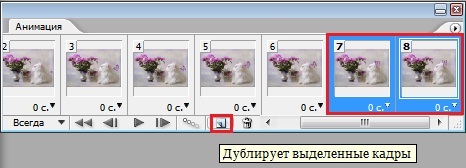
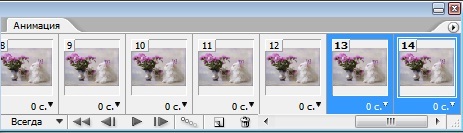
Кликаем на последний кадр и выделение снимется
Далее продолжаем собирать анимацию
С 15 кадра у меня Бабочка полетела дальше
15 кадр - Бабочка (копия)4 , Фон и Рамка
16 кадр - Бабочка 2(копия)4 , Фон и Рамка
17 кадр - Бабочка (копия)5 , Фон и Рамка
Надеюсь я понятно объяснила как собирать анимацию , думаю дальше вы справитесь сами .
Осталось разобраться в задержки кадров , т.е. выставить время
На 1 кадре - 1 сек.
На кадрах где Бабочка летит 0,1 сек.
На кадрах где Бабочка сидит и машет крыльями 0,3 сек.
Вы можете экспериментировать и выставить своё время
Сохраняем : Файл - Сохранить для Web в формате GIFАвтор урока Елена.
Как сделать шаблон для Фото. Урок фотошоп.
- 07.07.10, 13:30
Как сделать шаблон для Фото
Что бы создать правильный шаблон нужно потрудиться
Шаблон должен состоять как минимум из 3-х слоёв
Для изготовления шаблона нам необходимо взять : картинка Фон и картинка Фото , подбираем нужные и открываем их в фотошопе
В окне слои снимаем замочки
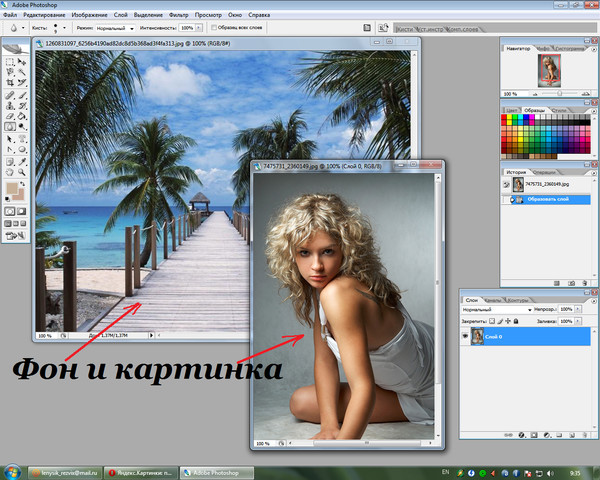
Теперь нам нужно из фото вырезать девушку и перенести на новый фон
Кликаем на фото , с помощью инструмента Перо вырезаем девушку (подробнее как пользоваться инструментом Перо урок Здесь)
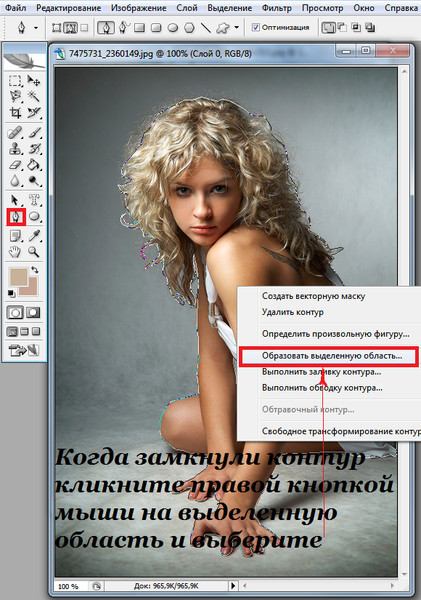
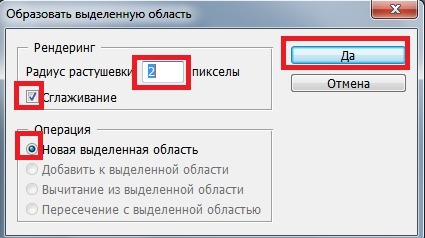
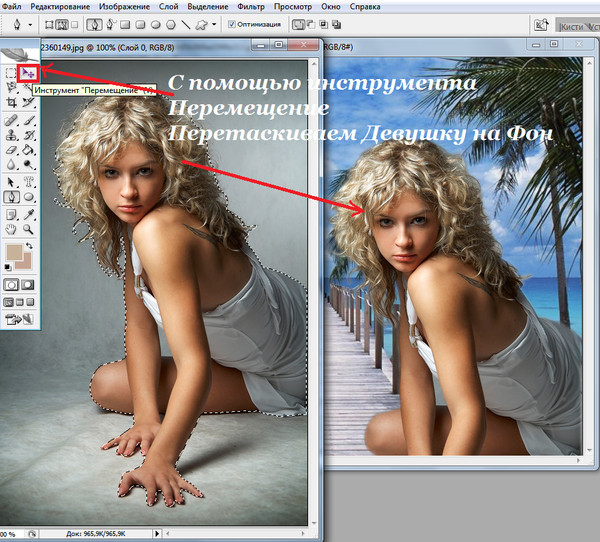
Теперь нужно на Фоне расположить Девушку
Она оказалась великовата для моего фона и я решила её уменьшить
Для этого жмите Ctrl+T , появилась рамочка для трансформирования Удерживая клавишу Shift потяните за уголок фото по диагонали , отпустите сначала мышку , потом клавишу Shift
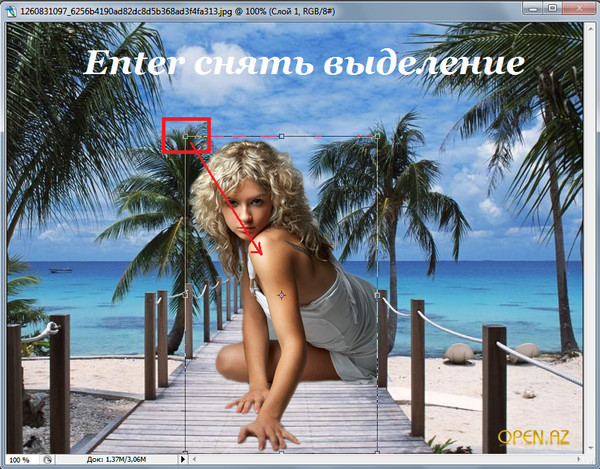
Теперь так же с помощью инструмента Перо вырезаем лицо
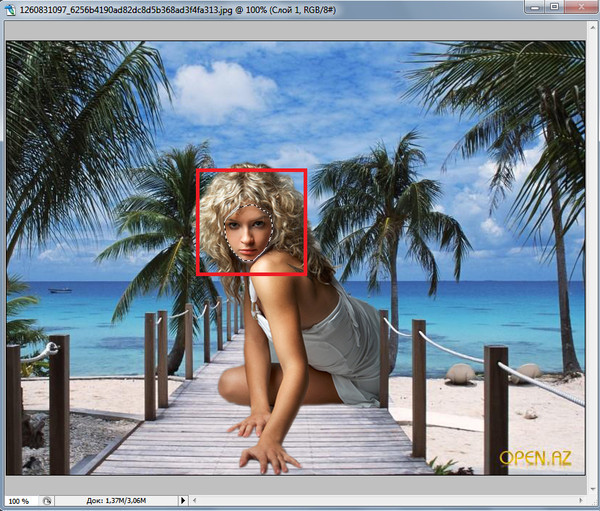
Для того , что бы потом было удобно пользоваться шаблоном, нам так же необходим отдельный слой с лицом
Для этого : жмём сочетание клавиш Ctrl+C , Delete и Ctrl+V
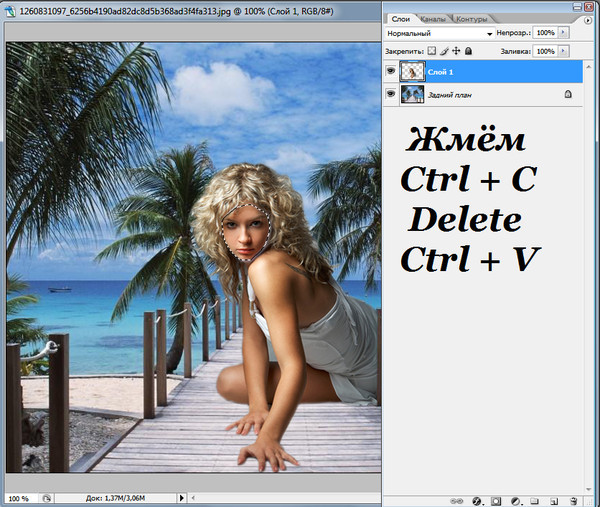
И получаем 3 разных слоя : Фон , Девушка без лица и Лицо
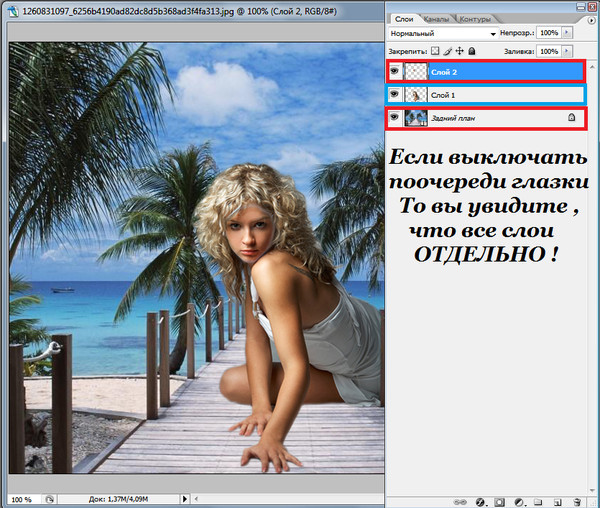
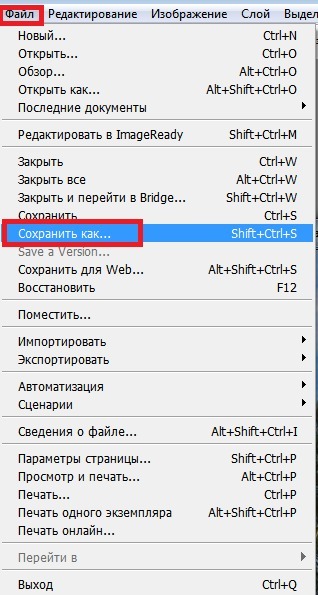
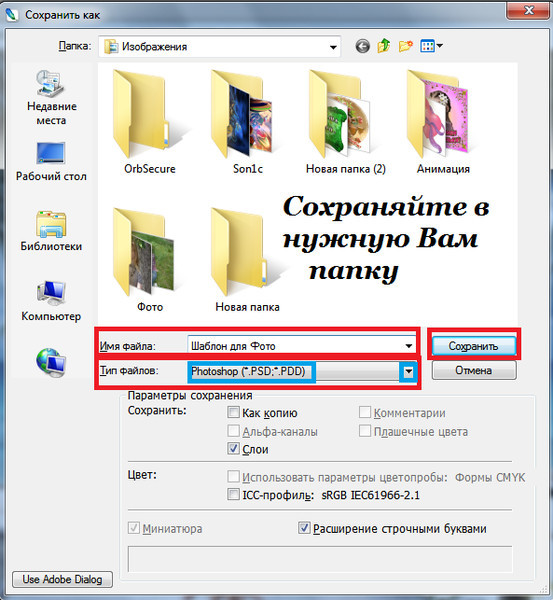
Осталось сохранить наш шаблон в Формате PSD







Анимация водной поверхности в программе "REFLET".
- 29.06.10, 14:46

Анимация водной поверхности в программе "REFLET".
Простая программа, не требующая установки.
Скачать программу(русская версия - перевод модератора форума "Наш Мир" Болик.):
Чтобы открыть программу, достаточно нажать на файл Reflet.exe

Результат.

Для того, чтобы сделать красивую анимацию в программе REFLET, надо подготовить изображение для работы.
Возьмём для примера вот такое изображение

1. Открываем изображение в фотошопе, создаём новый слой, меняем на нём режим смешивания на "мягкий свет" и проводим линию по нижнему краю изображения мягкой кисточкой чёрного цвета.
Этим действием мы затемняем нижний край, который будет служить границей перехода на водную поверхность в программе REFLET.

Сохраняем новое изображение в формате jpg на компьютере.
2.Теперь наше новое изображение открываем в программе REFLET(иконка папки справа в панели опций).

В панели опций указаны настройки по умолчанию - кадры - 5. Размер отображения - 90%. Форма отображения - Перспектива.
Я установила свои настройки.

Также, в меню, выбрав позицию "опции" вы можете регулировать скорость и тип волны. По умолчанию эти позиции стоят на "средние". У меня скорость - быстро, тип волн - длинные.


Регулировать настройки лучше просматривая результат, для этого нажимайте на позицию "анимация"

Чтобы сохранить результат, нажимайте на иконку "сохранение"

PS. После создания анимации в генераторе REFLET, я открыла гифку в фотошопе у срезала небо инструментом "рамка".
Другое описание работы в программе "REFLET" читайте ЗДЕСЬ.
Урок от Ольги Бор.