Про співтовариство

Для тех, кто любит работать в программе Фотошоп, хочет научиться приемам работы, хочет поделиться своими знаниями, кто любит просто смотреть и оценивать красивые работы, созданные мастерами компьютерной графики.
Вид:
короткий
повний

Фотошоп

Анимация "Ливень и сверкание молнии".Урок фотошоп.

Анимация "Ливень и сверкание молнии"

Этот урок можно назвать 3 в 1, потому что мы рассмотрим 3 варианта анимации:

Ливень.


Сверкание молнии.


Ливень со сверкающей молнией.


В работе я использовала:
1.Фото "Хмурое утро третьего дня", автор пленAIR
2.Кисти "молнии", которые можно скачать ЗДЕСЬ.

Открываем изображение, на котором будем делать анимацию.

Часть1.

1. Ливень.

1)Создаём три новых слоя ( вторая иконка внизу панели слоёв) и заливаем их белым цветом.


2)Добавляем на каждый слой шум ( меню – фильтр – шум) Настройки шума немного меняйте.


3)Применяем к каждому слою с шумом размытие в движении ( меню – фильтр – размытие – размытие в дыижении).
Настройки «смещения» тоже изменяем на каждом слое.


4) Меняем у каждого слоя режим смешивания на «экран», заливка 40%.


5) К каждому слою применяем коррекцию «уровни» ( меню – изображение – коррекция – уровни).


6) Убираем с нижней и верхней границы документа края ливня.
Для этого собираем слои в группу( находясь на верхнем слое с дождём и удерживая клавишу Shift,
делаем клик левой кнопкой мыши по нижнему слою с дождём; затем, топаем в меню – слои – новый – группа из слоёв – ок; называем группу ливень.


Свободной трансформацией ( меню – редактирование – свободная трансформация) растягиваем в высоту группу так, чтобы исчезли границы ливня и жмём Enter для применения трансформации и продолжении работы.


7) Избавимся от лишних пикселей, которые остались за пределами видимости документа после трансформации, но однако они присутствуют и создают дополнительный вес изображению.
Для этого активируем инструмент «рамка» и обводим им по границе документа.


Жмём Enter, чтобы применить инструмент и продолжить работу.

8)Открываем панель анимации, ставим время задержки - 0,1сек, и для первого кадра открываем видимость первого слоя с ливнем


9)Создаём следующий кадр и открываем видимость следующего слоя с ливнем, а видимость предыдущего слоя закрываем.


10)Повторяем подпункт 9.


11)Сохраняем в формате gif ( меню – файл – сохранить для Web и устройств)


Ольга Бор

Вставляем анимацию в картинку,Урок фотошоп.

Анимашка на вашей картинке

Вам понравилась анимашка в интернете и вы хотите вставить её на свою картинку.
Давайте попробуем это сделать.

Анимашка из интернета и моя картинка с этой анимашкой.


1.Открыть анимашку в фотошопе по слоям.

В версиях ФШ выше CS2 приложение ImageReady нет.
В программу встроена панель анимации и, чтобы открыть анимашку(файл в формате gif) по слоям, нужно импортировать файл.
Для импорта файла на компьютере должна быть установлена программа QuickTime не ниже версии 7.1.
При этом анимашка откроется с белым фоном и придётся этот фон удалять с каждого слоя. Морока да и только.
Я решила эту проблему просто. Установила старенькую версию Photoshop CS, весом в 260мб, и получила в пользование приложение ImageReady.
С моей рабочей версией программы CS4 нет никакого конфликта и приложение открыто одновременно с CS4.
Места на компьютере достаточно, и меня сама программа Photoshop CS ничем не обременяет.

Если кому нужно, то скачать Adobe Photoshop CS and ImageReady CS можно здесь ( лекарство присутствует, это архив с моего пиратского диска(шёпотом))

Итак, открываем в ImageReady анимашку ( меню – файл – открыть).


И сохраняем в формате psd (меню – файл – сохранить как…)

2.Переносим анимашку на картинку.

1)Открываем сохранённый psd файл в Фш.


2)Чтобы перенести все слои анимашки на картинку их необходимо убрать в группу. Для этого, находясь на верхнем слое в панели слоёв и удерживая клавишу Shift, делаем клик по нижнему слою. Этим действием мы объединили все слои.


3)Топаем в меню – слои – новый – группа из слоёв – ок. Все слои собрались в группу.


4) Активируем инструмент «перемещение» и тянем группу из панели слоёв на картинку, устанавливаем на нужное место.


3.Редактирование анимашки.

Некоторые гиф файлы имеют неприятную особенность – рваные края изображения. Моя анимашка тоже имеет эту особенность. Есть возможность сгладить рваные края.

1)Активируем инструмент «размытие» ( настройки и размер кисти регулируйте по своему усмотрению)


2)Открываем группу с анимашкой и, находясь на верхнем слое, аккуратненько пройдёмся по границе изображения.


Пройтись по границам изображения нужно на каждом слое. Конечно, можно и не сглаживать рваные границы анимашки, но тогда ваша картинка будет выглядеть менее эстетично.

4.Анимация.

Начинаем выставлять видимость слоёв анимашки по кадрам.

1)Открываем панель анимации и для первого кадра открываем видимость первого слоя анимашки.


2)Создаём следующий кадр (вторая иконка справа внизу панели анимации) и открываем видимость следующего слоя анимашки, а видимость предыдущего слоя закрываем.


3)Повторяем подпункт 2 для всех слоёв анимашки.
В моём случае получилось 7 кадров.


Вот и вся премудрость.
Сохраняйте в гиф формате вашу картинку с анимашкой.

На анимашку можно добавлять всё, что вашей душе угодно. Я добавила на цветок блёстки, сделала блик на носу и мигающий блик на глазе. Так как на моей картинке есть ещё анимация и она предусматривает более быстрое действие, чем моргание анимашки, то я открывала видимость следующего слоя анимашки через кадр, т.е. на двух кадрах у меня видимость одного слоя, на следующих двух кадрах видимость следующего слоя и т.д. А для мерцающего блика глаза я создала дубликат первого кадра, сделала на нём блик ( меню – фильтр – рендеринг – блик) и добавила кадры для слоя с бликом. В итоге у меня 18 кадров, на которых я расставила видимость слоёв других анимаций.

Прочитав один раз то, что я написала в последнем абзаце, вы про себя скажете – ничего не понимаю. Я с вами соглашусь. Но, если вы не поленитесь и не будете торопиться, и попробуете поэкспериментировать, то я уверена, что вы всё поймёте. А если не поймёте, то прочитайте ещё и ещё раз внимательно. Но уж если и после всех ваших усилий что-то будет непонятно – спрашивайте. Разберёмся.

Ольга Бор.

StarFilter Pro 1.0.1 for Adobe Photoshop - фильтр для фотошоп.
С помощью этого фильтра вы можете делать роскошные анимации!!!


StarFilter Pro представляет собой плагин для Photoshop, Paint Shop Pro, и совместимых
редакторов изображений, которые можно использовать, чтобы добавить
поразительно красивые эффекты фильтра звезды в ваши изображения в
цифровом виде, без использования громоздких фильтров!

Этот модуль предлагает Вам возможность управлять всеми аспектами
оказываемых эффектов, а также предоставляет математическое
моделирование дифракции, в результате чего получается красивый,
естественный трехмерный вид и правдоподобность продукции.

Особенности
* Искрящиеся, реалистичные эффекты.
* Пять различных фильтров Звезды и два уникальных эффекта.
* Без потери контраста.
* Работает в популярных редакторах изображений и фотографий.
* Богатый набор настроек дает вам законченное художественное управленияе.
* 32 Bit и 64 Bit, работает с Photoshop CS4/CS5!
* Content-Aware: автоматическое распознавание источников света.
* Изменение размера эффекта в нужном месте.
* Прокрутка, масштабирование, интерактивный просмотр.
* Наборы Любимые Параметры - может быть сохранен для дальнейшего поиска.
* Максимальный контроль над творческим процессом.
* Богатый набор стандартных горячих клавиш.
* Полный редактор интеграции работ в избранном, со слоями, масками.
* Внутренняя математика 32 Bit, высочайшее качество изображения.
* 8, 16, 32 бит на канал цвета и Поддержка изображения оттенков серого.
Название: StarFilter Pro 1.0.1 (32 / 64 Bit) for Adobe Photoshop
Год выпуска: 2010
Платформа: Windows all
Язык интерфейса: Английский
Лекарство: Есть
Размер: 5,9 Мб
СКАЧАТЬ

Плагин - Digital Element Verdant. Урок фотошоп.

Плагин - Digital Element Verdant
Отличный плагин для Photoshop Digital Element Verdant может быстро и качественно создать деревья. Множество изменяемых параметров (толщина ствола, кол-во листьев и т.д. ) и качественная база готовых деревьев. Плагин незаменим для быстрого создания деревьев всех форм и размеров.

Скачать его можно с нашего Сайта Здесь
Установка : Локальный диск С-Program Files-Adobe-Adobe Photoshop-Plug-Ins-Filtres
Как найти закаченный Плагин ?
Если вы собираетесь добавлять деревья на уже готовую Картинку, значит открываем Картинку (Файл-Открыть), в окне Слои не забываем снять замочек . Если вы будете создавать коллаж из клипартов , то значит открываем Новый документ со своими размерами (Файл-Новый)
Далее идём Фильтр-Digital Element-Verdant
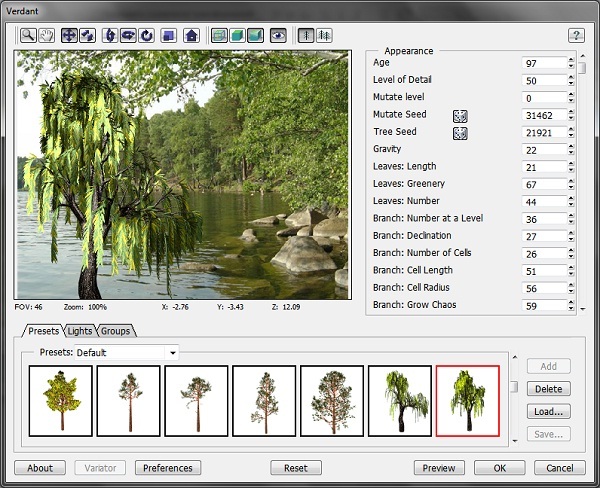
Вот как выглядит плагин :

Давайте теперь рассмотрим его работу в действии :
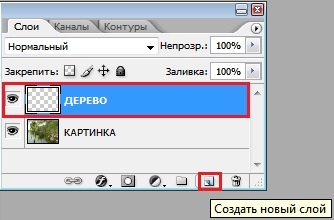
Хочу сразу сказать , что для удобства , я создаю деревья на отдельном слое (каждое дерево-отдельный слой) , для того что бы потом я смогла их при желании переместить или изменить размер или вообще не подходящее дерево удалить . Для этого в окне слои , жмём на листик

Далее заходим в наш плагин Фильтр-Digital Element-Verdant
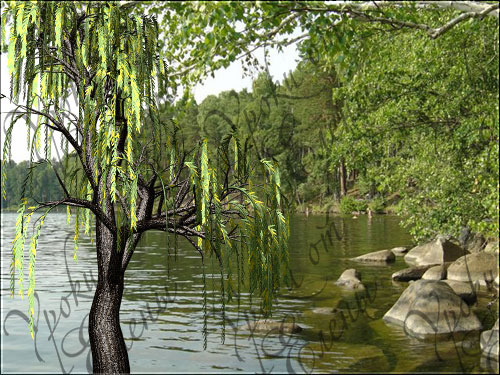
Я для наглядности буду создавать деревья сразу на картинке !
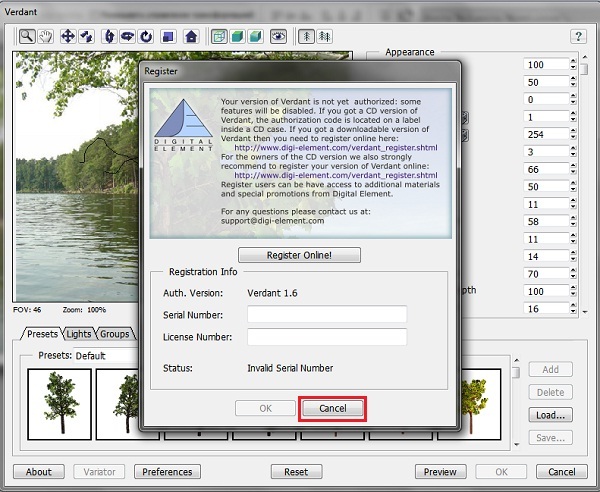
При открытии у меня выскакивает вот такая табличка , которая требует регистрацию , но ни чего страшного Жмём Cancel и работаем .

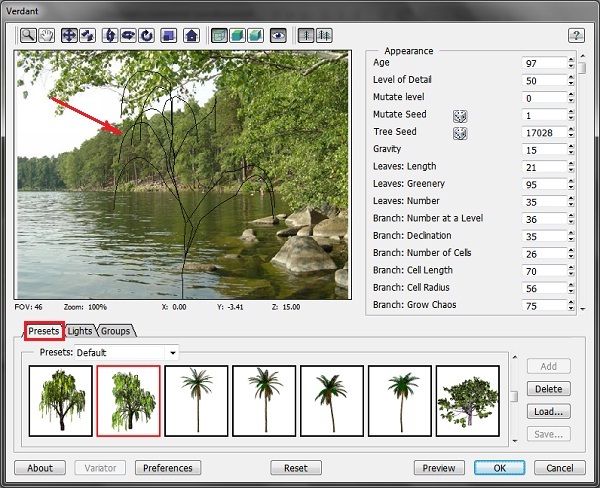
Выбираем любое из понравившихся деревьев из ниже перечисленных , кликаем на него левой кнопкой мыши 2 раза и видим что оно у нас появилось на картинке в голом виде (так и должно быть)

Что же можно сделать с этим деревом ?
Для этого рассмотрим верхнюю панель с разными значками :

Покрутили все настройки , что бы вернуть дерево в изначальное положение и голый вид , нужно кликнуть внизу на выбранный образец 2 раза .
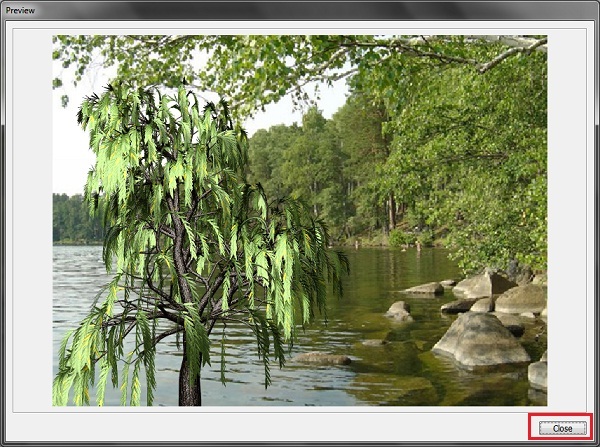
Что бы посмотреть , что у вас получается в полную величину , нажмите кнопку Preview (она находится внизу справа)

Полюбовались и жмём Close
Если то , что получилось вас устраивает , жмём на кнопочку OK , если нет , значит подправляем , снова делаем предпросмотр Preview и снова Close , до тех пор пока вы не получите желаемый результат .

Для того что бы добавить следующее дерево или цветочек , снова создадим Новый слой или дальше работаем с этой же картинкой .
Идём Фильтр-Digital Element-Verdant


Так же можете регулировать Тень на листве

Для всех желающих создать своё дерево , существуют Ручные Настройки справа
Жду ваших работдерзайте !

Урок от Елены.