Про співтовариство
Для тех, кто любит работать в программе Фотошоп, хочет научиться приемам работы, хочет поделиться своими знаниями, кто любит просто смотреть и оценивать красивые работы, созданные мастерами компьютерной графики.Шукати в архіві











Плагин для Фотошопа Greg's Factory Output Vol.2
- 17.07.10, 10:57
Урок № 88
Плагин для Фотошопа
Greg's Factory Output Vol.2

Greg's Factory Output Vol.2 - это плагин состоящий из 12 эффектов . Если вам необходимо можете загрузить весь набор . Я расскажу Вам только про одну функцию этого плагина Spotlight - высвечивание
Размер файла: 3,08 Мб

Установка обычная : Локальный диск С-Program Files-Adobe-Adobe Photoshop CS2-Plug-Ins-Filtres
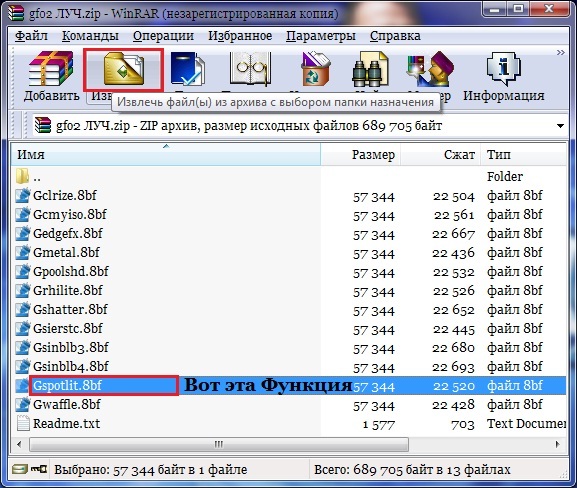
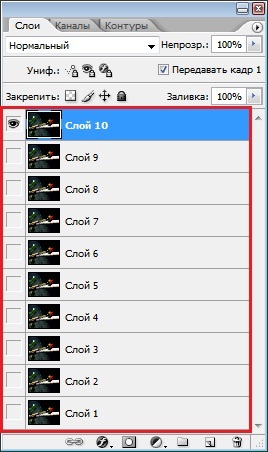
Открываем Картинку в ФШ , в окне Слои снимаем замочек
Продублируем нашу Картинку примерно 9 раз , т.е. всего получим 10 слоёв
Это необходимо для плавного передвижения Луча
Встаём на нижний слой и идём
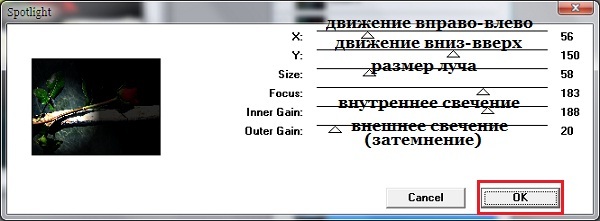
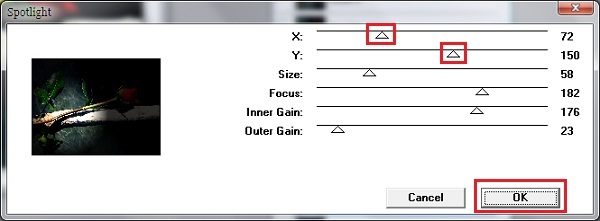
Фильтр-Greg's Factory Output Vol.II-Spotlight
Делаем настройки и жмём ОК
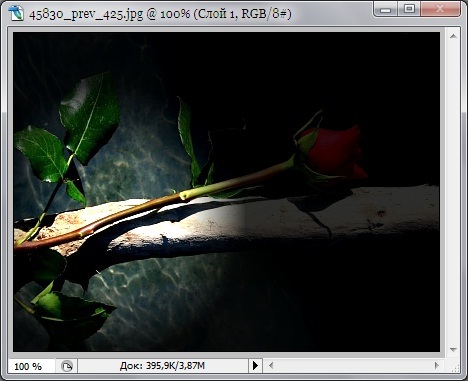
Переходим на следующий слой
Идём Фильтр-Greg's Factory Output Vol.II-Spotlight изменяем значение оси X и если необходимо Y
Переходим на следующий слой и идём
Фильтр-Greg's Factory Output Vol.II-Spotlight изменяем значение оси X и если необходимо Y
Так же поступаем с каждым слоем
Луч в конце-концов передвинется в другую сторону
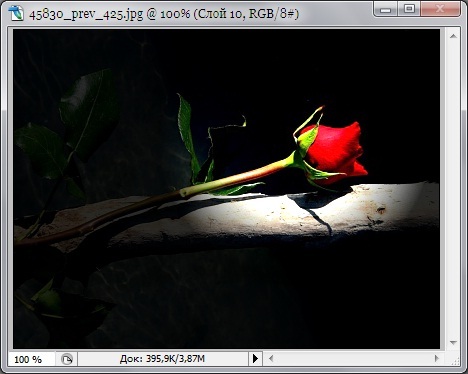
Переходим в окно Анимации
Жмём на стрелочку и выбираем Создать кадры из слоёв
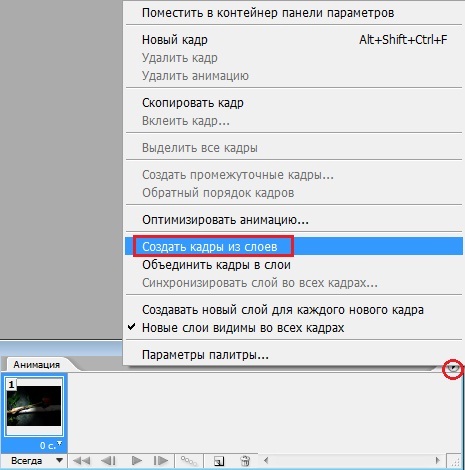
Так Луч у нас будет двигаться только в одну сторону
Снова жмём на стрелочку и выбираем строку Выделить все кадры
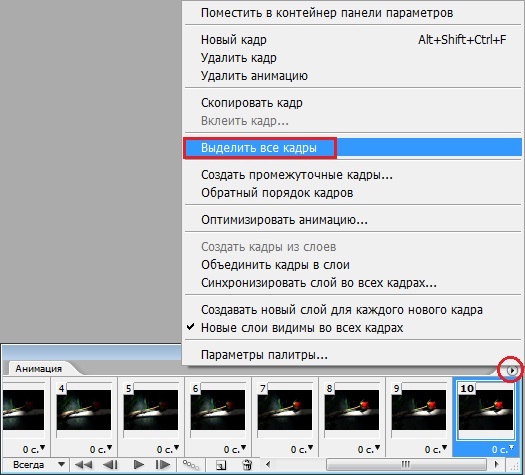
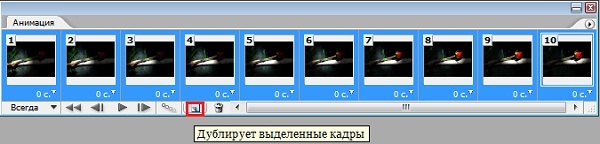
Жмём на Листик и Дублируем выделенные кадры
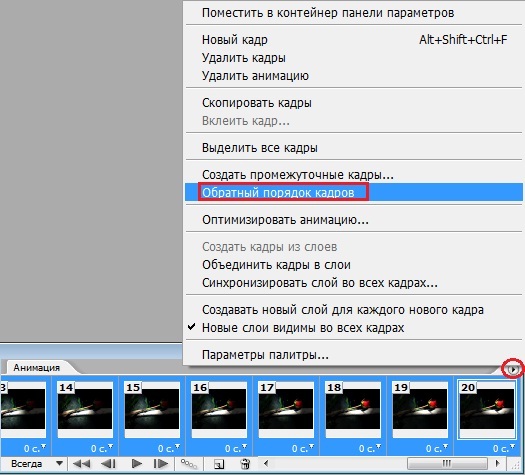
Снова жмём на стрелочку и выбираем Обратный порядок кадров
Жмём на стрелочку и выбираем Выделить все кадры
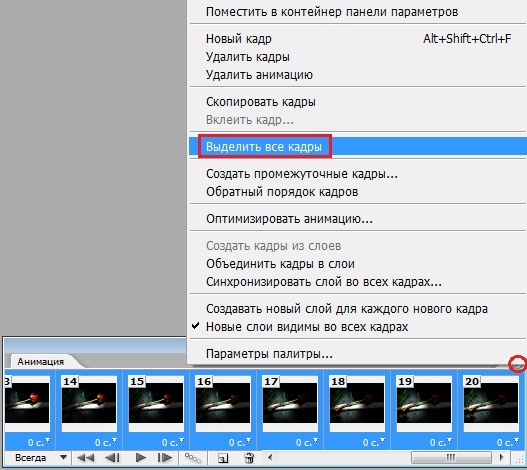
Задаём время всем кадрам 0,2 сек
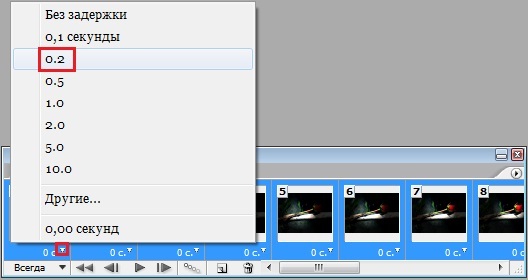
Жмём на Запуск воспроизведения анимации и любуемся

Внимание : Если вы добавляете на картинку ещё какие-нибудь эффекты , например надпись , то анимация собирается по каждому слою , т.е 10 кадров передвижения вперёд и 10 кадров передвижения назад
Сохраняем : Файл - Сохранить для Web в формате GIF

Автор урока Елена
Плагин для Фотошопа
Greg's Factory Output Vol.2
Greg's Factory Output Vol.2 - это плагин состоящий из 12 эффектов . Если вам необходимо можете загрузить весь набор . Я расскажу Вам только про одну функцию этого плагина Spotlight - высвечивание
Размер файла: 3,08 Мб
Установка обычная : Локальный диск С-Program Files-Adobe-Adobe Photoshop CS2-Plug-Ins-Filtres
Открываем Картинку в ФШ , в окне Слои снимаем замочек
Продублируем нашу Картинку примерно 9 раз , т.е. всего получим 10 слоёв
Это необходимо для плавного передвижения Луча
Встаём на нижний слой и идём
Фильтр-Greg's Factory Output Vol.II-Spotlight
Делаем настройки и жмём ОК
Переходим на следующий слой
Идём Фильтр-Greg's Factory Output Vol.II-Spotlight изменяем значение оси X и если необходимо Y
Переходим на следующий слой и идём
Фильтр-Greg's Factory Output Vol.II-Spotlight изменяем значение оси X и если необходимо Y
Так же поступаем с каждым слоем
Луч в конце-концов передвинется в другую сторону
Переходим в окно Анимации
Жмём на стрелочку и выбираем Создать кадры из слоёв
Так Луч у нас будет двигаться только в одну сторону
Снова жмём на стрелочку и выбираем строку Выделить все кадры
Жмём на Листик и Дублируем выделенные кадры
Снова жмём на стрелочку и выбираем Обратный порядок кадров
Жмём на стрелочку и выбираем Выделить все кадры
Задаём время всем кадрам 0,2 сек
Жмём на Запуск воспроизведения анимации и любуемся
Внимание : Если вы добавляете на картинку ещё какие-нибудь эффекты , например надпись , то анимация собирается по каждому слою , т.е 10 кадров передвижения вперёд и 10 кадров передвижения назад
Сохраняем : Файл - Сохранить для Web в формате GIF
Автор урока Елена
4






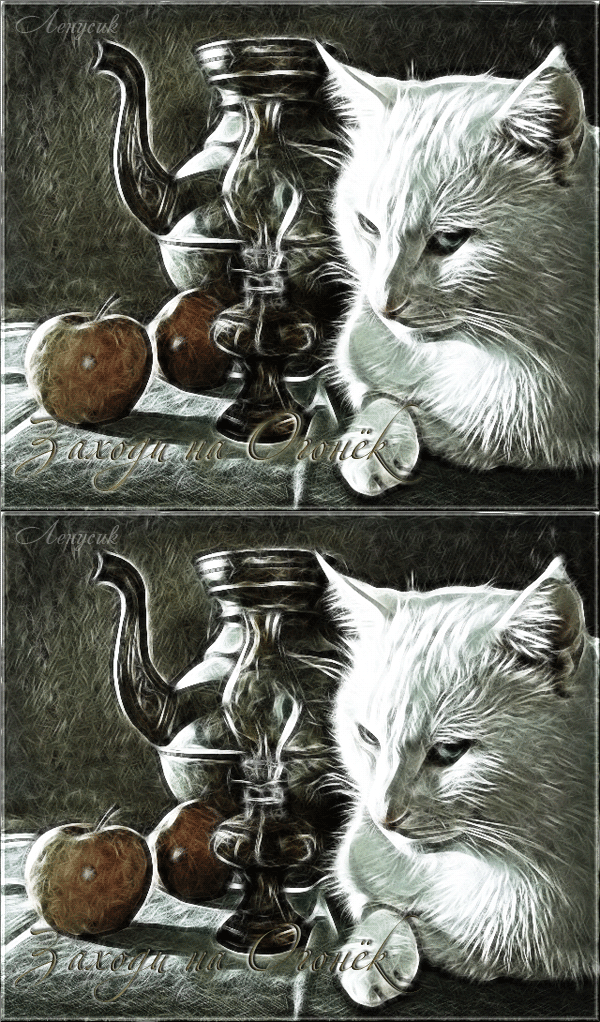
Плагин - Redfield Fractalius .Скачать. Урок фотошоп.
- 14.07.10, 17:50
Плагин - Redfield Fractalius
Redfield Fractalius v1.50 rus
Имя файла : RedfieldFractalius_v1.50+rus.zip
Размер файла: 349.61 KB
Язык: Английский и Русский (на выбор)

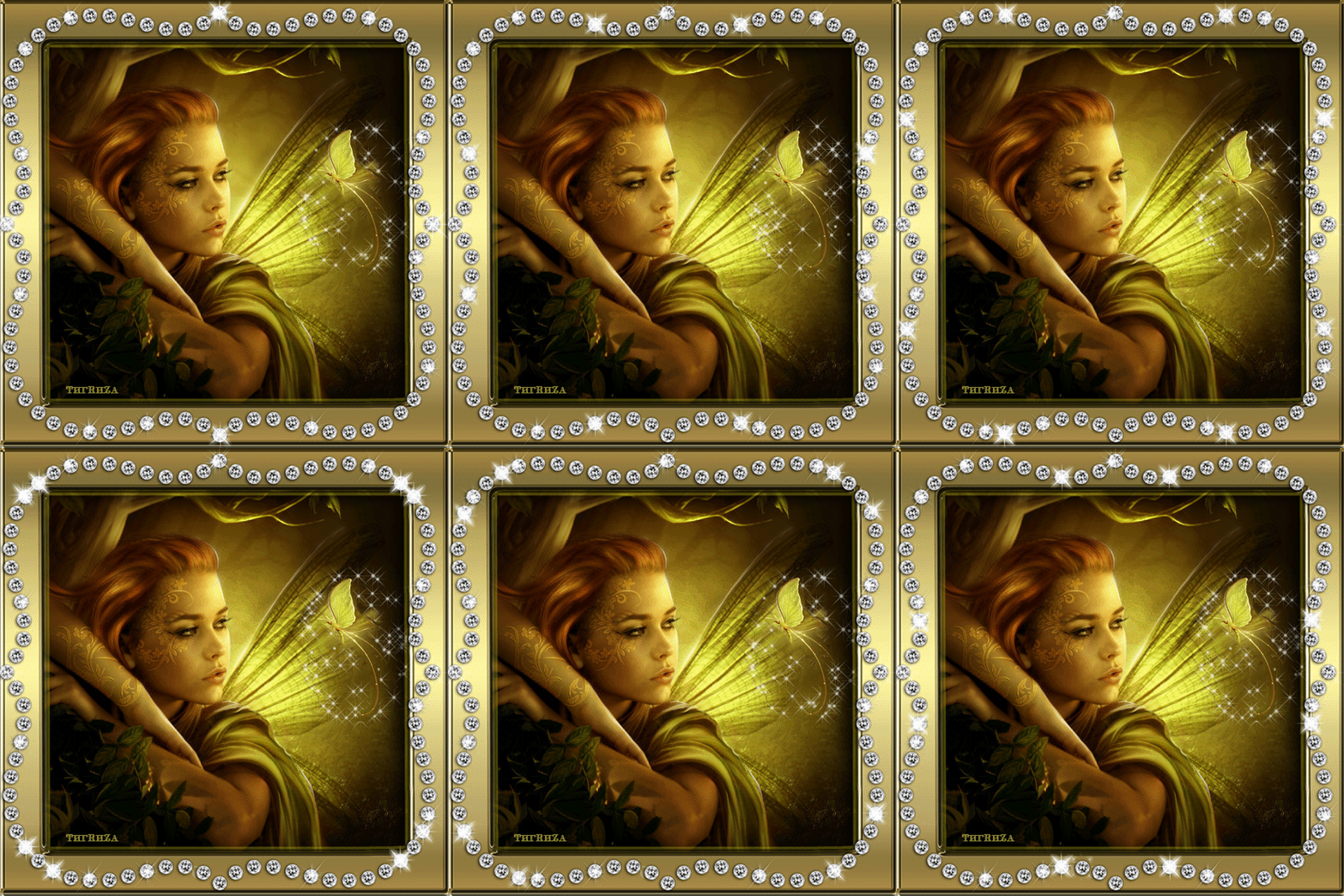
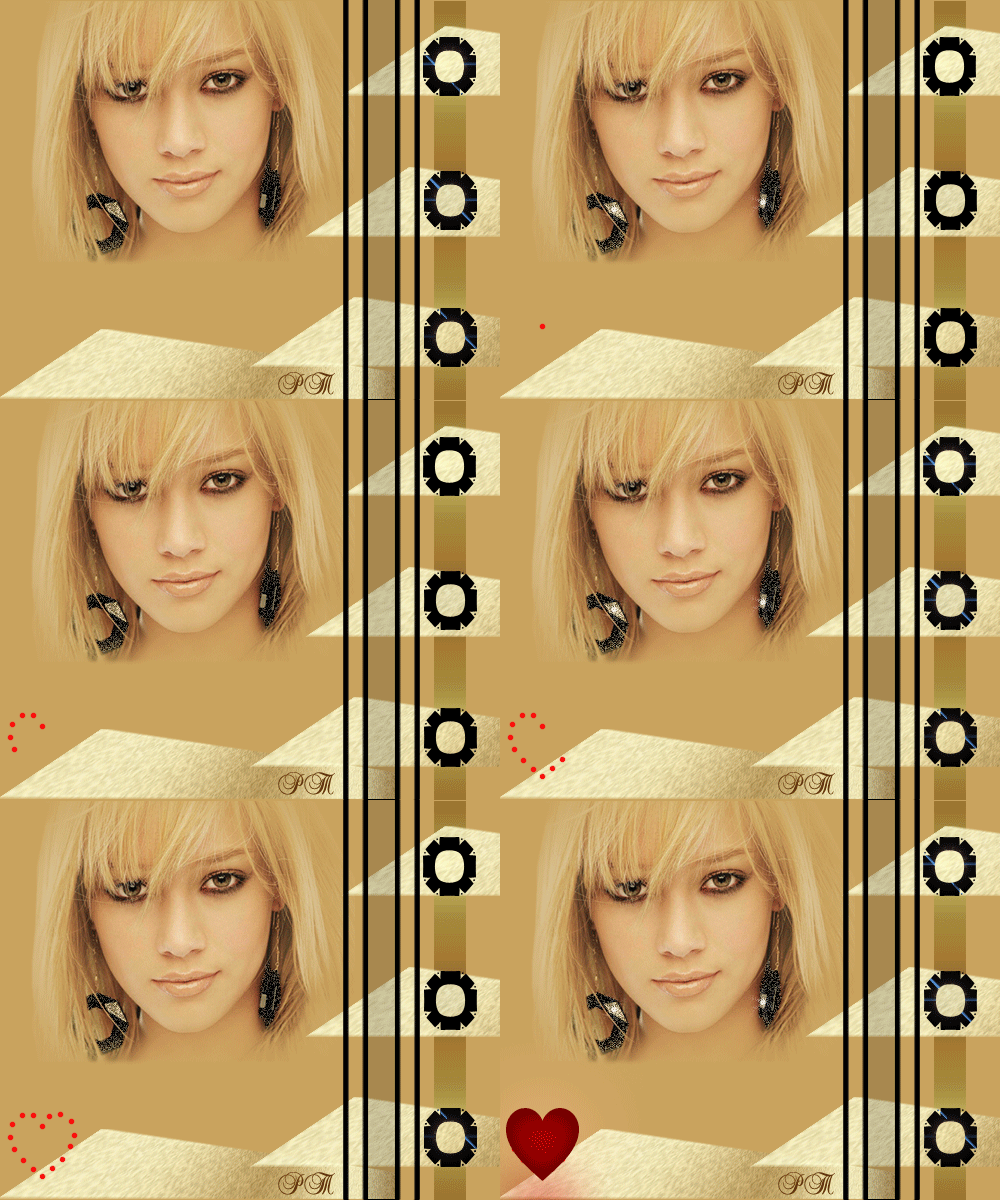
Fractalius - плагин для Photoshop и других графических редакторов, позволяет превращать изображения в необычные, эксцентричные картины всего за один шаг. Эффекты основаны на использовании так называемой скрытой фрактальной текстуры изображения. Вы также можете моделировать различные виды экзотического освещения и высоко-реалистичные эскизы, выполненные карандашом
Установка :
1 - Выбираем версию , встаём на неё и кликаем 2 раза левой кнопкой мыши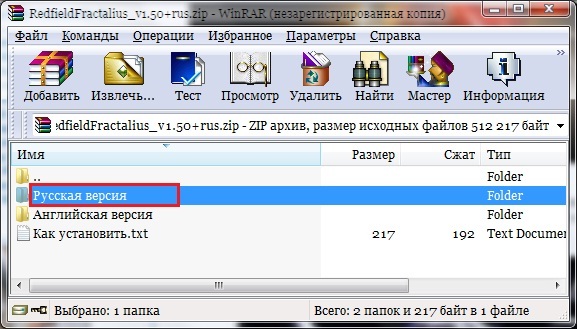
2 - Встаём на строку Fractalius.8bf и жмём Извлечь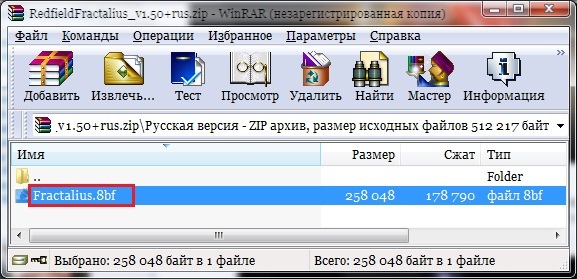
Прописываем путь установки : Локальный диск С-Program Files-Adobe-Adobe Photoshop CS2-Plug-Ins-Filtres
Открываем ФШ , загружаем картинку , в окне слои снимаем замочек и идём :
Фильтр - Redfild - Fractalius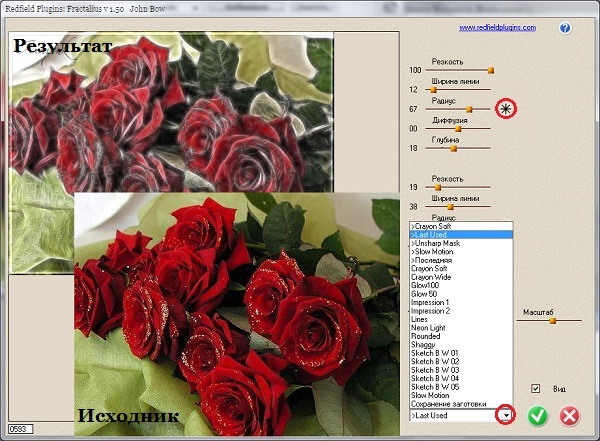
Жмём на все кнопочки , двигаем ползунки и смотрим как меняется картинка, понравившийся результат сохраняем , нажатием на кнопочку
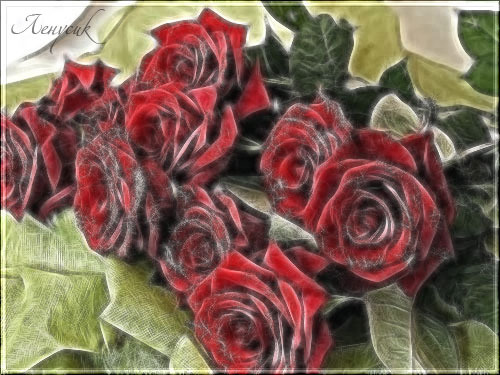
На каждой картинке , одинаковые функции выглядят по разному
Автор урока Елена
Redfield Fractalius v1.50 rus
Имя файла : RedfieldFractalius_v1.50+rus.zip
Размер файла: 349.61 KB
Язык: Английский и Русский (на выбор)
Fractalius - плагин для Photoshop и других графических редакторов, позволяет превращать изображения в необычные, эксцентричные картины всего за один шаг. Эффекты основаны на использовании так называемой скрытой фрактальной текстуры изображения. Вы также можете моделировать различные виды экзотического освещения и высоко-реалистичные эскизы, выполненные карандашом
Установка :
1 - Выбираем версию , встаём на неё и кликаем 2 раза левой кнопкой мыши
2 - Встаём на строку Fractalius.8bf и жмём Извлечь
Прописываем путь установки : Локальный диск С-Program Files-Adobe-Adobe Photoshop CS2-Plug-Ins-Filtres
Открываем ФШ , загружаем картинку , в окне слои снимаем замочек и идём :
Фильтр - Redfild - Fractalius
Жмём на все кнопочки , двигаем ползунки и смотрим как меняется картинка, понравившийся результат сохраняем , нажатием на кнопочку
На каждой картинке , одинаковые функции выглядят по разному
Автор урока Елена
2










Плагин Redfield Water Ripples - круги на воде.Урок фотошоп.
- 12.07.10, 11:39
Урок № 85
Плагин Redfield Water Ripples -
Круги на воде
Плагин Redfield Water Ripples -
Круги на воде
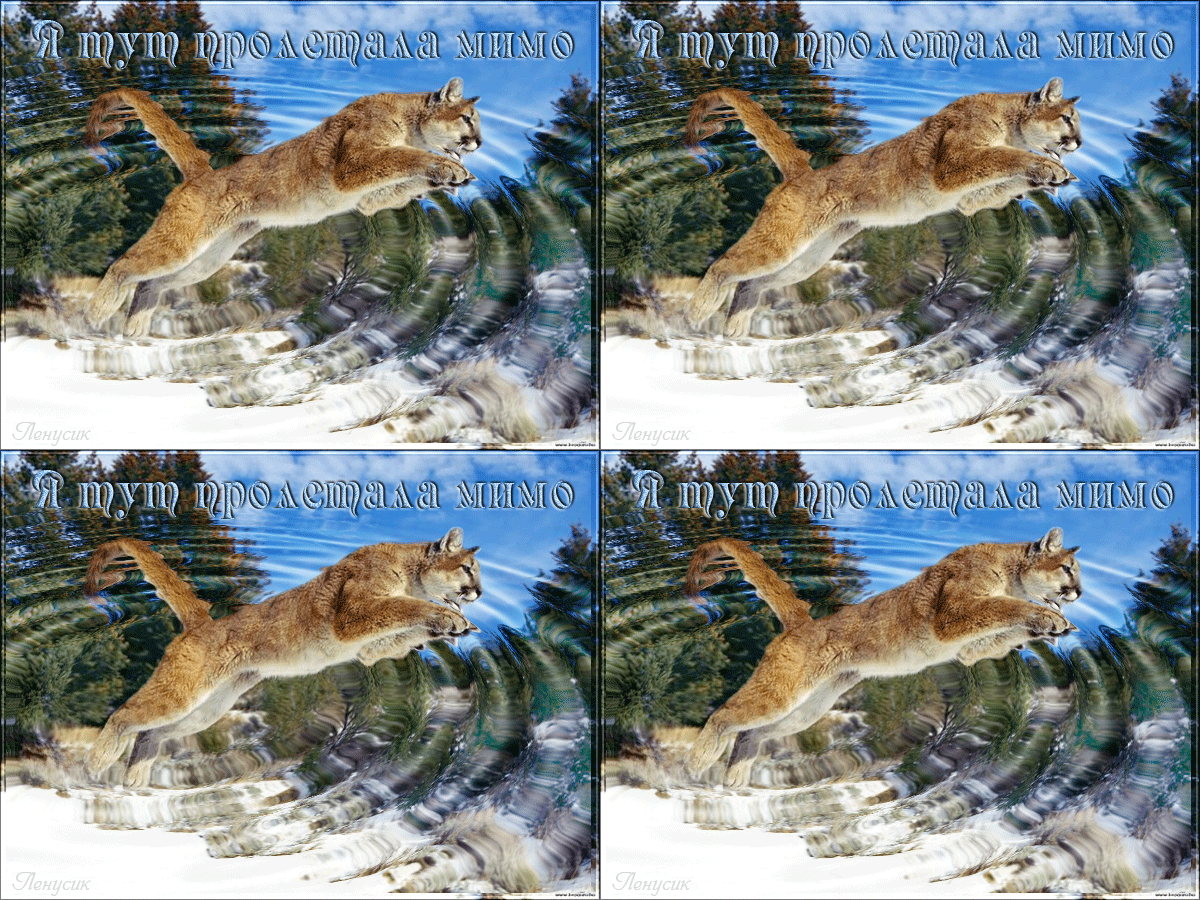
Redfield Water Ripples – это совместимый с Adobe Photoshop фильтр, предназначенный для создания реалистичных эффектов воды. Имеет множество опций и впечатляющее качество 3D. У очень реалистического водного проектировщика эффекта ряби есть многочисленные опции так же как внушительное трехмерное качество. Случайный генератор параметров настройки предоставляют вам неограниченные вариации изменения поверхности воды
Скачать плагин можно с нашего Сайта

Давайте рассмотрим подробную Установку
Фотошоп закрыт
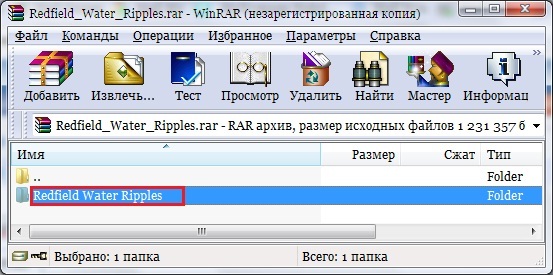
1 - Становимся на строчку и левой кнопкой мыши кликаем 2 раза
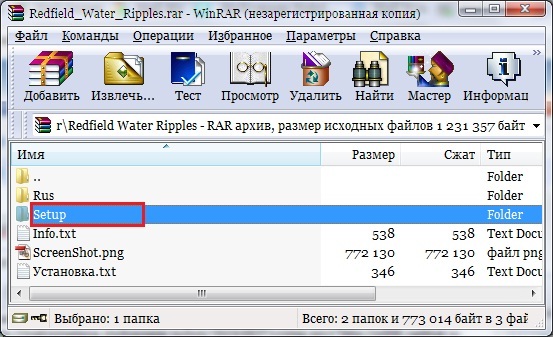
2 - Становимся на строчку Setup и кликаем на неё 2 раза
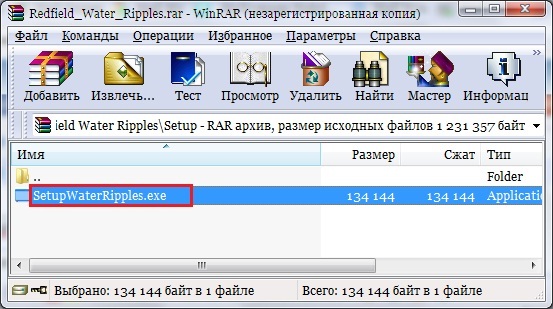
3 - Встали на строку и кликнули 2 раза
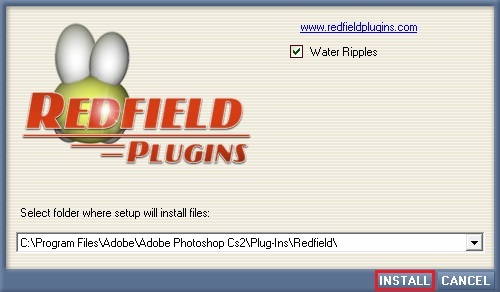
4 - Жмём INSTALL
5 - Жмём FINISH
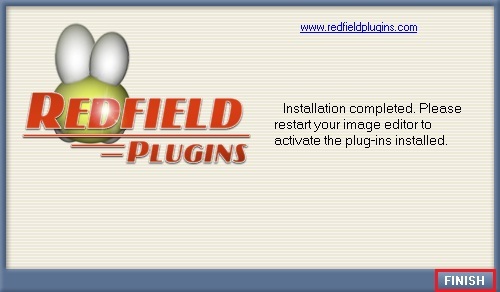
6 - Кликаем 2 раза на жёлтую папку (возвращаемся) и встаём на строку Rus, кликаем на неё 2 раза
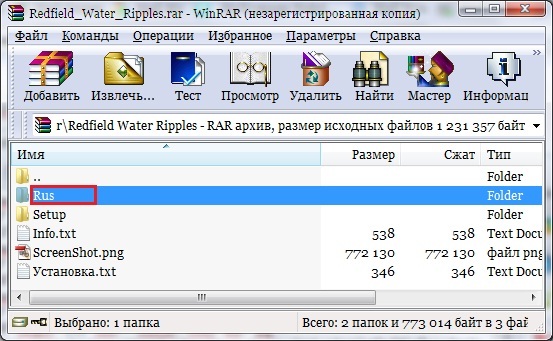
7 - Встаём на строку и кликаем 2 раза
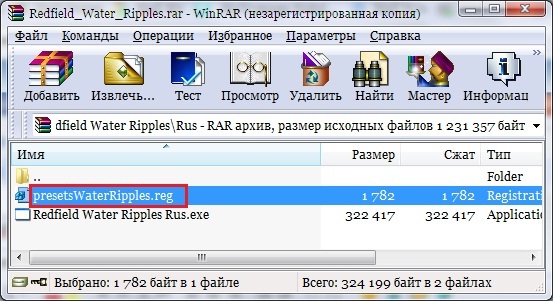
8 - И жмём Да
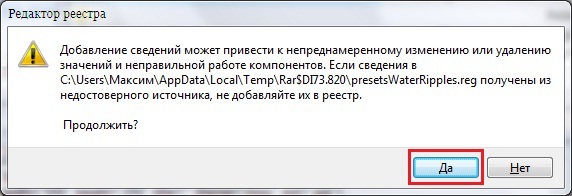
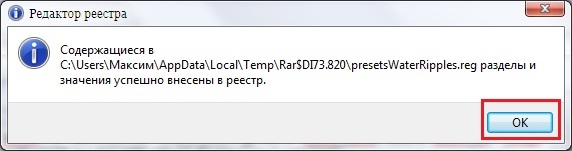
9 - И жмём OK
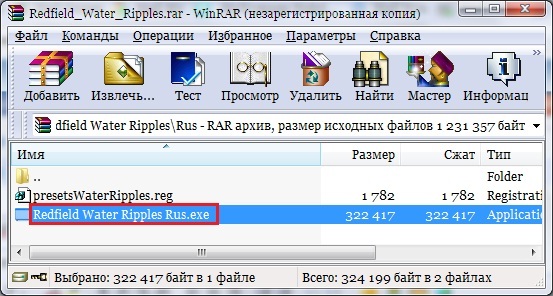
10 - Встаём на строку и кликаем 2 раза
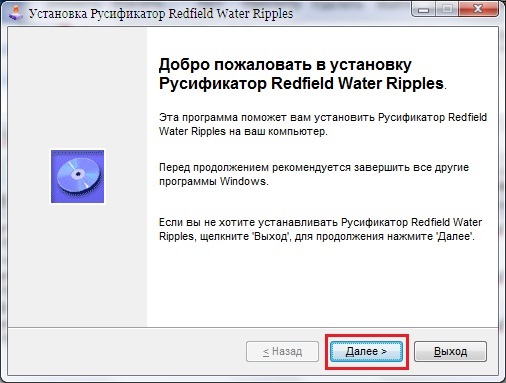
11 - Жмём Далее
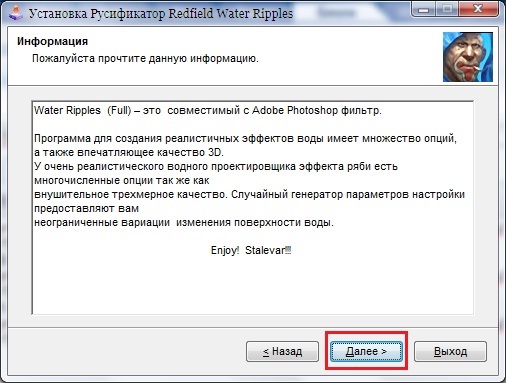
12 - Жмём Далее
13 - Ставим точку в графе Я согласен и жмём Далее
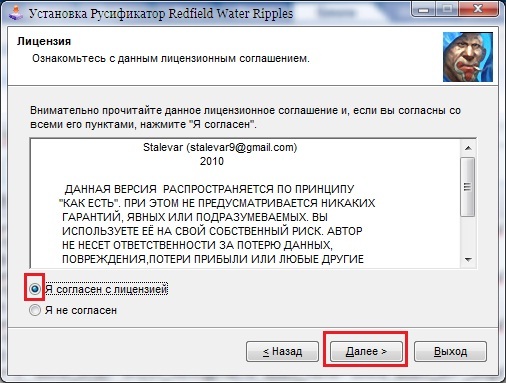
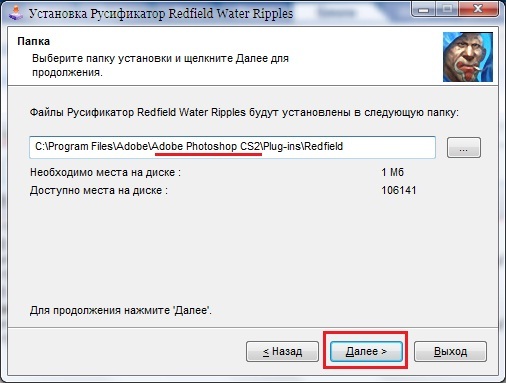
14 - Путь установки прописан , только проверьте что бы стоял ваш фотошоп и жмём Далее
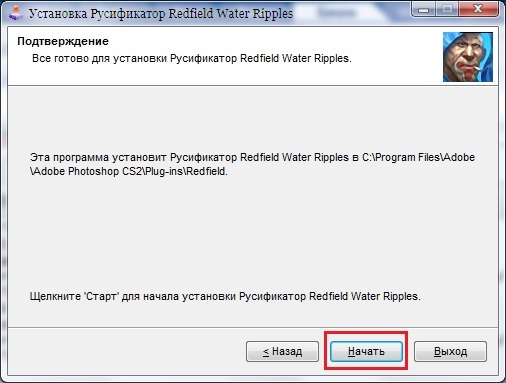
15 - Жмём Начать
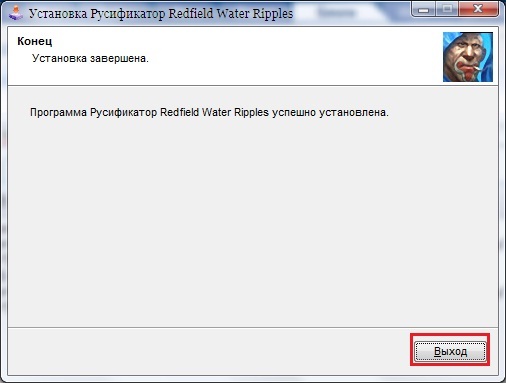
16 - Жмём Выход
Открываем ФШ и проверяем : открываем любую картинку , снимаем замочек и идём Фильтр- Redfield-Водная Рябь
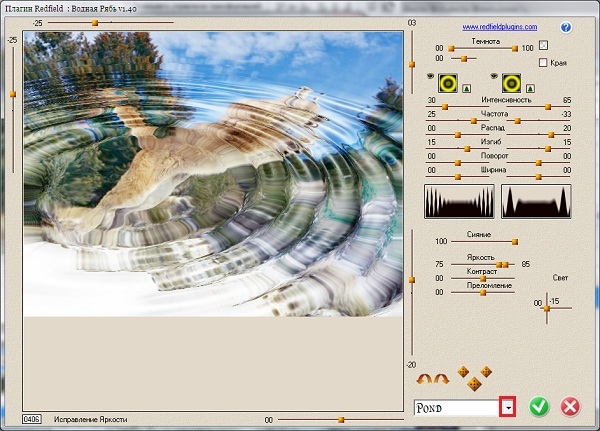
Рассматриваем настройки , тыкаем и смотрим как изменяется картинка
PS : Для тех кто хочет делать анимацию , надо :
Создать ещё 2 дубликата слоя .
Внизу под стрелочкой , выбрать подходящие круги
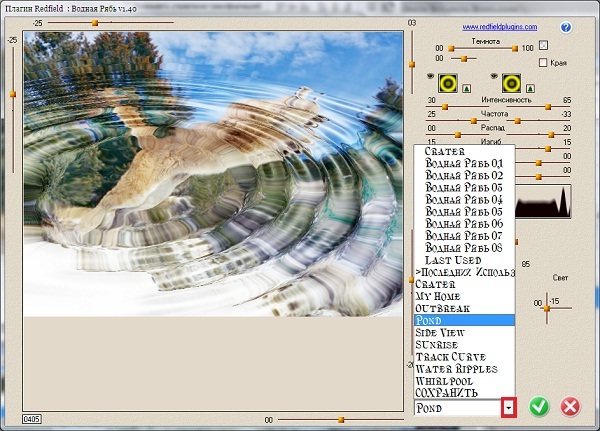
Можно подрегулировать Яркость ...
В фильтре путём своих измышлений , я пришла к выводу , что надо изменять Преломление .
Например так : 3-0-минус 3
Внимание : то что вы сделали на предыдущем слое фильтр не запоминает , поэтому если вы меняете настройки , то запомните или запишите изменённые значения , что бы на следующем слое их выставить и изменить только Преломление
Если вы найдёте другие пути создания анимации , поделитесь и с нам
Автор урока Елена
Скачать плагин можно с нашего Сайта
Давайте рассмотрим подробную Установку
Фотошоп закрыт
1 - Становимся на строчку и левой кнопкой мыши кликаем 2 раза
2 - Становимся на строчку Setup и кликаем на неё 2 раза
3 - Встали на строку и кликнули 2 раза
4 - Жмём INSTALL
5 - Жмём FINISH
6 - Кликаем 2 раза на жёлтую папку (возвращаемся) и встаём на строку Rus, кликаем на неё 2 раза
7 - Встаём на строку и кликаем 2 раза
8 - И жмём Да
9 - И жмём OK
10 - Встаём на строку и кликаем 2 раза
11 - Жмём Далее
12 - Жмём Далее
13 - Ставим точку в графе Я согласен и жмём Далее
14 - Путь установки прописан , только проверьте что бы стоял ваш фотошоп и жмём Далее
15 - Жмём Начать
16 - Жмём Выход
Открываем ФШ и проверяем : открываем любую картинку , снимаем замочек и идём Фильтр- Redfield-Водная Рябь
Рассматриваем настройки , тыкаем и смотрим как изменяется картинка
PS : Для тех кто хочет делать анимацию , надо :
Создать ещё 2 дубликата слоя .
Внизу под стрелочкой , выбрать подходящие круги
Можно подрегулировать Яркость ...
В фильтре путём своих измышлений , я пришла к выводу , что надо изменять Преломление .
Например так : 3-0-минус 3
Внимание : то что вы сделали на предыдущем слое фильтр не запоминает , поэтому если вы меняете настройки , то запомните или запишите изменённые значения , что бы на следующем слое их выставить и изменить только Преломление
Если вы найдёте другие пути создания анимации , поделитесь и с нам
Автор урока Елена
3