В этой статье я не буду охватывать все аспекты данного вопроса, а просто на несложных практических примерах расскажу Вам о тех способах, которыми я пользуюсь сам в своей практике.
Итак, способов выделения нужного участка на изображении в Photoshop масса, и я, по правде говоря, не все использую. Однако и тех, что я постоянно применяю в своей практике вполне достаточно для комфортной работы.
Из используемых мною способов можно выделить следующие:
- Инструмент Magic Wand Tool
- Инструмент Polygonal Lasso Tool
- Выделение через Select/Color Range…
- Выделение через Alpha канал
- Выделение в режиме «быстрой маски»(Quck Mask Mode)
Можно также выделять участок с помощью инструмента Pen Tool, однако я его на практике практически не применяю, да и про него уже рассказывал coldfear в одной из своих заметок.
Рассмотрим каждый из способов по отдельности:
1)Выделение при помощи инструмента Magic Wand Tool 
Этот инструмент позволяет за один клик на области изображения выделить все (или почти все – в зависимости от настроек инструмента) пиксели того цвета, на который вы нажали этим инструментом.
У инструмента есть параметр Tolerance, который задает порог чувствительности. То есть он определяет степень захвата в выделение пикселей такого же цвета, но отличающихся по оттенку…
Пример:
Исходное изображение: 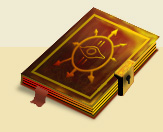
Выделение с Tolerance=30 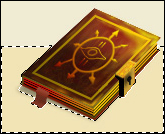
Выделение с Tolerance=60 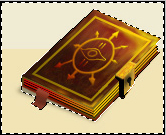 (как видите, в данном случае был также выделен верхний участок картинки, хотя он и отличается от нижнего оттенком)
Итог: Использование данного инструмента оправданно в тех случаях, когда исходное изображение, которое нужно выделить находиться на более менее однородном фоне, тогда, подобрав настройки инструмента, можно будет выделить фон, а затем проинвертировав выделение(Ctrl+Shift+I) получить выделение именно нужного Вам участка…
Идем дальше.
2) Инструмент Polygonal Lasso Tool 
Применяется мною наиболее часто, так как при помощи него (если конечно у вас достаточно терпения) можно выделить практически любое изображение с максимальной точностью.
Принцип работы инструмента предельно прост – вы задаете начальную точку, а затем по шагам строите будущее выделение. Конечной точкой такого построения должна быть точка старта (при этом в углу инструмента появится маленький кружочек). Если между такими шагами делать не очень большие промежутки, то выделение можно сделать любой формы. (Если кто-то помнит что такое язык программирования BASIC, то там как раз дуги и круги программно рисовались при помощи маленьких отрезков прямых линий).
Для примера возьмем более сложный рисунок, который маловероятно выделить при помощи первого описанного инструмента:
Исходное изображение:

Как видите, использовать Magic Wand Tool затруднительно по причине того, что цвет фона практически совпадает с цветом самого ноута. Вот тут то нам и пригодиться Polygonal Lasso Tool.
Увеличиваем масштаб изображения, и шаг за шагом начинаем выделять:

Когда вы дойдете до точки старта – инструмент изменит свой вид – появится маленький кружок, показывающий что это точка начала выделения и что можно завершить выделение. Кликаете по этой точке, вуаля, и контур, который вы строили вокруг ноута, превращается в выделение…
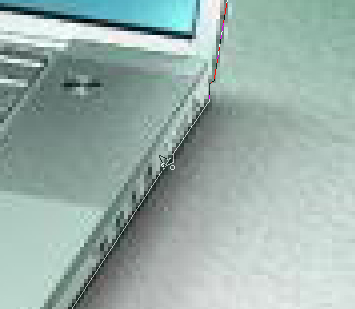
Итог: один из наиболее универсальных способов выделения, так как при определенной усидчивости и терпении можно выделить объект практически любой сложности.
3)Еще одним мощным способом является выделение участка при помощи опции Color Range из меню Select.
Этот инструмент чем-то напоминает Magic Wand, но с той разницей что выделаются все пиксели указанного цвета, а не только смежные на изображении…Пример:
Исходная картинка:
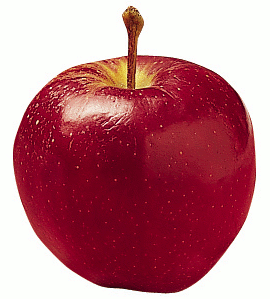
Нужно снести фон. В принципе можно это сделать и Magic Wand-ом, но мы же не ищем легких путей, верно?
Идем в меню Select/Color Range…
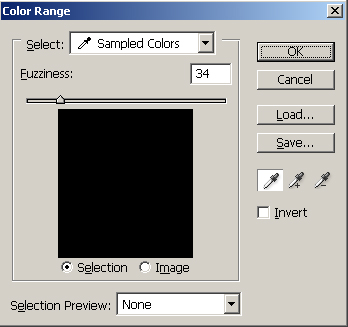
урсор при этом принимает вид пипетки. Далее кликаем на том цвете, который нам нужно выделить…В данном случае это цвет фона.
Вот что должно получиться в итоге(белым цветом показывается область, которая будет выделена):
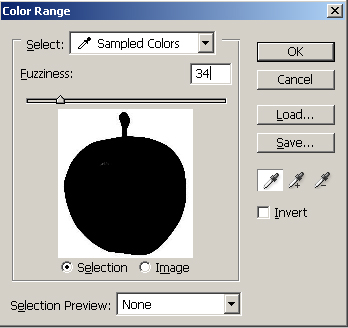
Как видите у этой опции есть регулируемый параметр Fuzziness. Это подобие Tolerance у Magic Wand. С помощью него ругулируется степень захвата полутонов выбранного изображения.
Нажимаем "ОК", затем Del и получаем в итоге такой вот результат:
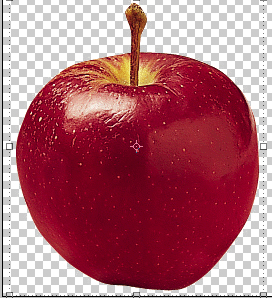
Итог: этим способом удобно пользоваться как альтернативой Magic Wand. С помощью него удается более мягко выделить нужный участок изображения, так как можно более плавно подобрать параметры выделения.
На этом я пожалуй остановлюсь, поскольку описание двух оставшихся техник выделения займет пожалуй столько-же места, сколько и эта статья. Посему – до скорой встречи…
(Продолжение следует)