Про співтовариство
Для тех, кто любит работать в программе Фотошоп, хочет научиться приемам работы, хочет поделиться своими знаниями, кто любит просто смотреть и оценивать красивые работы, созданные мастерами компьютерной графики.Шукати в архіві



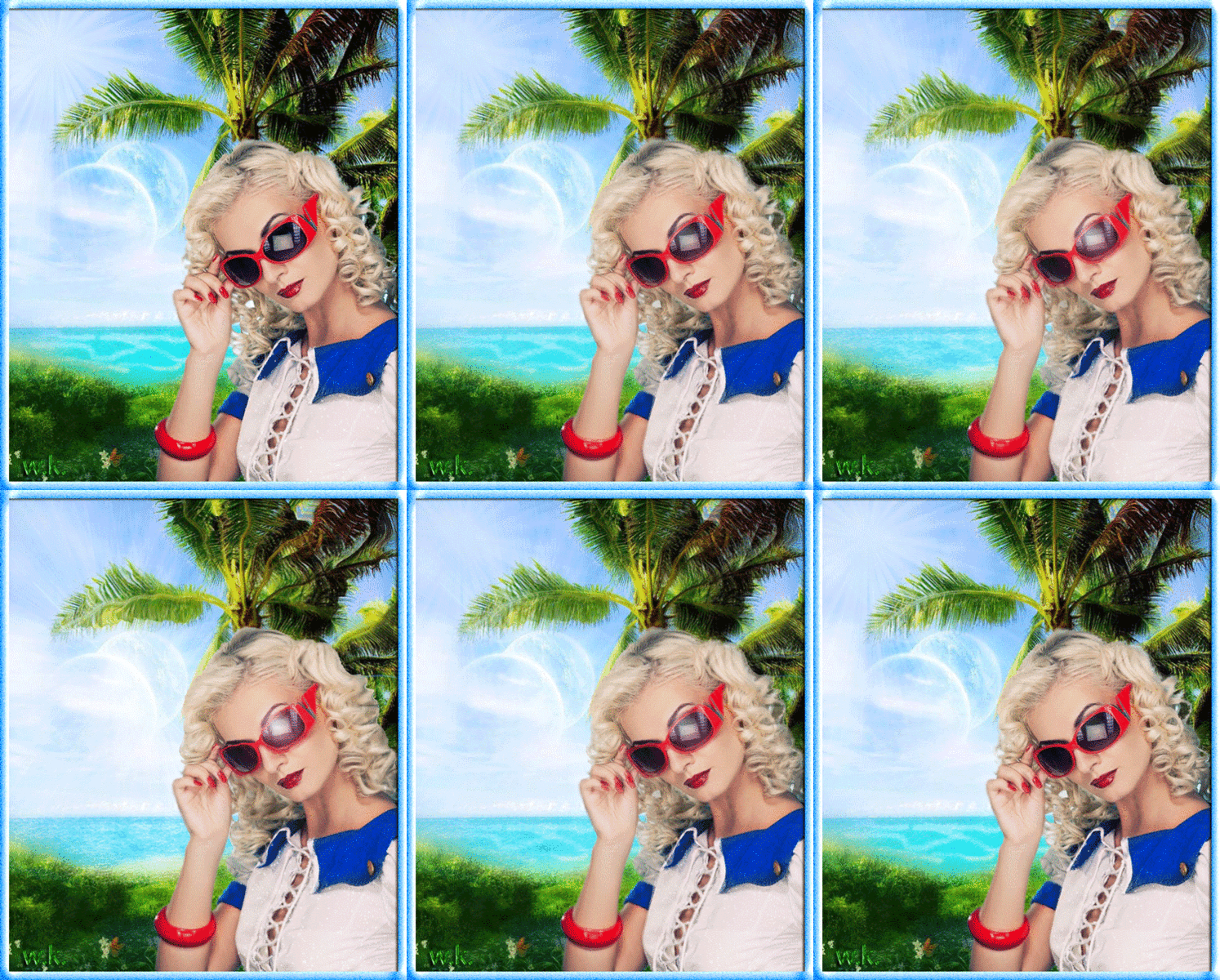
Модные точки. Урок фотошоп.
- 04.05.10, 15:45

2. Переходим в панель каналов и создаем там новый канал - Alpha 1 (нажав на кнопку Create New Channel)
3. С помощью Elliptical Marquee Tool
 создайте овальное выделение.
4. Залейте белым цветом.
5. Снимите выделение (Control-D)
6.Filter > Blur > Gaussian Blur - радиус 12 пикселов.
7. Filter > Distort > Twirl.
8. Filter > Pixelate > Color Halftone
В этом уроке использовался максимальный радиус в 10 пикселов.
Вы же можете экспериментировать с настройками по вашему желанию.
9. Вернемся в панель слоев и создадим новый слой: Layer>New Layer
10. Загрузим выделение: Select>Load Selection , выбрав Alpha 1 в выпавшем меню.
11. С помощью Edit>Fill... залейте ваше выделение нужным Вам цветом
12. Снимите выделение Select>Deselect или Control-D.
Автор: CBT Cafe
Перевод: rediska
Красивые анимированные картинки,открыт
- 03.05.10, 17:59







Анимация в прграмме XARA 3D6. Урок плюс ссылка на скачивание.
- 01.05.10, 18:50


Скачать программу http://vsenaydem.com/2008/01/08/xara3d6.html




Анимация "Салют". Урок фотошоп от Ольги Бор.
- 01.05.10, 14:09

Анимация "салют".
Сегодня хочу вас познакомить с тем, как можно сделать анимацию «салют» используя многослойные файлы от JuiceDrop – фейерверк
Результат урока.

Для работы я использовала свою заготовку для открытки «9 мая»
1. Открываем файл, на котором будем делать салют.
Так как салют предполагает освещение объектов, то нам нужно имитировать это освещение. Для этого дублируем фон и проходимся по объектам инструментами «затемнитель» для одного слоя.

Инструментом «осветлитель» для дубликата. Кисточку лучше брать мягкую.

2. Открываем файл с салютом. Я взяла 6712_JuiceDrop.
1)Удаляем первый слой – фон. Для этого находясь на слое, жмём иконку «корзинка» внизу панели слоёв.

2) Оставшиеся слои убираем в группу - выделяем все слои (меню – выделение – выделить все слои), меню – слой – создать группу из слоёв. Называем группу «салют» .

3) Меняем разрешение файла на 72. Меню – редактирование – размер изображения. Размер в пикселях уменьшится автоматически.

4)Инструментом «перемещение» перетаскиваем группу на рабочий документ.

Если салют слишком большой, то его можно уменьшить свободной трансформацией (Ctrl+T).

3. Сверкание салюта.
1)Дублируем(Ctrl+J) группу «салют» и объединяем дубликат в слой (меню – слой – объединить группу или Ctrl+E).

2)Дублируем слой два раза. Всего у нас получилось три слоя с салютом.

3)К первому слою применяем плагин Xenofex 2 - Constellation (Созвездие) с такими настройками

4) Для следующих двух слоёв настройки плагина не меняем, а жмём для каждого слоя на Random Seet . Это действие позволит изменить расположение звёздочек, тем самым создавая их сверкание.

4. Анимация.
1)Для первого кадра оставляем видимость только фона с затемнением.

2) Создаём новый кадр (вторая иконка справа внизу панели анимации) и открываем видимость у слоя с осветлением фона.

3)Ко второму кадру применяем промежуточные слои (третья иконка справа внизу панели анимации). Так, как слоёв с салютом у нас 8, а один кадр уже есть, то количество промежуточных кадров ставим 7.

5)Переходим на 3 кадр – видимость двух нижних слоёв.

4)Возвращаемся на второй кадр, открываем группу «салют» и оставляем видимость у самого нижнего слоя.


6) Переходя на последующий кадр, открываем видимость на один слой больше, чем у предыдущего кадра.


7)Создаём десятый кадр, закрываем видимость у группы «салют» и открываем видимость первого салюта с блёстками.

8)Создаём 11 кадр, закрываем видимость первого слоя с блёстками и открываем видимость у второго слоя с блёстками.

9)Создаём 12 кадр, закрываем видимость второго слоя с блёстками и открываем видимость у третьего слоя с блёстками.

10)Далее создаём кадры и меняем слои с блёстками.
Чем больше кадров со сменой блёсток, тем больше салют будет мигать.
У меня всего получилось 24 кадра анимации.

11)Создаём 25 кадр, и оставляем видимость только у фонового слоя с затемнением, т.е. такая же видимость слоёв, как и у первого кадра.

Для этого кадра применяем промежуточные слои, но количество слоёв ставим 5.

Последний, 30 кадр можно продублировать несколько раз, если у вас есть другая анимация на вашей картинке, которая не предусматривает изменение задержки времени, или же изменить задержку на 0,5 – 1сек.
В моей работе есть ещё анимация, поэтому я дублировала 30 кадр 6 раз.
Вот и всё. Сохраняйте работу в формате GIF (меню – сохранить для Web)
Создавая промежуточные кадры, заливая глиттером отдельные слои, удаляя и меня слои в многослойных файлах «JuiceDrop – фейерверк» можно сделать очень интересные анимации «салют». Всё в ваших руках. Немного терпения, немного внимания, немного фантазии и получите прекрасный результат.
Удачи!
Вырезаем кадр из видео и и затем вырезаем нужный объект. Урок.
- 30.04.10, 13:59
| Приветствую всех! Желаю хорошего настроения! Вот решила написать урок как с помощью стандартной программы Windows Movie Maker(есть на компе у всех) из видео вырезать отдельный кадр..но ещё и из этого кадра(с помощью фотошопа) вырезать нужный объект)) Может такое где-то уже и написано но я "дошла" до этого сама а значит урок можно считать "авторским"..хи-хи) Ну а теперь урок Вырезаем этот кадр..  ..а потом вырезаем из него объект(с помощью фотошопа) и получаем это ..а потом вырезаем из него объект(с помощью фотошопа) и получаем это  1....Для начала загрузите ролик..мультик или фильм,из которых будете вырезать кадр.. Для примера я взяла мультик ШРЕК..в формате avi Открываем Windows Movie Maker(есть у всех в недрах компа)..Там идёте ОПЕРАЦИИ-ИМПОРТ-ВИДЕО Жмите на ВИДЕО и ищите свой видео-файл,там где он у Вас сохранён и загружаете в программку..В итоге видео отобразится на "столе" программки..  2...В предварительном просмотре,просмотрели видео и выбрали кадр который желаете вырезать..Как только "дошли" до начала нужного кадра то нажимаете ПАУЗА и рядом нажимаете на кнопочку РАЗДЕЛИТЬ..В итоге видео разделится на две части..Одна часть это ДО нужного кадра..а вторая часть это пока осаток..что-бы отрезать в дальнейшем то что будет ПОСЛЕ нужного кадра  3...Первую часть ДО....удаляем,она нам не нужна.. Нажимаем на ОСТАТОК...и переходим в предварительный просмотр.(продолжаете прокрутку нужного вам кадра)..Как только "дошли" до окончания нужного кадра..вновь нажимаете ПАУЗА и РАЗДЕЛИТЬ....В итоге ваш нужный кадр будет вырезан а остльная часть(остаток) это то что вам уже не нужно..Можете удалять..  ВОТ НАШ КАДР и вырезан 4...Теперь сохраняем наш кадр...Зажимаем левой кнопкой мышки и тащим в самый низ в первое "окно" раскадровки..Отпускаем..Просматриваем..Идём в меню ФАЙЛ-ОПУБЛИКОВАТЬ ФИЛЬМ.  . . В выпавшем меню выбираем ДАННЫЙ КОМПЬЮТЕР-ДАЛЕЕ  В очередном выпавшем окне указываете название своему кадру и место куда сохраняете и опять ДАЛЕЕ  В выпавшем окне нажимаете на нижнюю сноску выбора формата и т.д(что-бы формат был AVI) и потом надпись ОПУБЛИКОВАТЬ...  .Всё,кадр сохранён и теперь приступаем к части №2 нашего урока..В фотошопе будем редактировать наш кадр .Всё,кадр сохранён и теперь приступаем к части №2 нашего урока..В фотошопе будем редактировать наш кадр Урок-ЧАСТЬ № 2 1..Открываем наш родной фотошоп..У меня cs4 портативный Идём ФАЙЛ-ИМПОРТИРОВАТЬ-КАДРЫ ВИДО В СЛОИ..Находите свой сохранённый кадрик и загружаете в фотошоп и в итоге он раскинется в фотошопе на кадры и слои.. У меня кадр открылся в фотошопе на 152 слоя и соответственно на 152 кадра...Это можно уменьшить..Удаляя кадры и слои которые не нужны(много одинаковых и т.д)..Ну смотрите сами по свому кадру.. Для этого,нажимайте на шкале анимации с первого кадра по очереди...увидели не нужный кадр? Значит остановитесь на нём и в палитре слоёв встаньте на этот-же номер слоя(по сути там уже должен быть включеным глазик) К примеру кадр №3 то значит и слой №3..В слоях нажимаете на слой под номером соответственным кадру и жмите на изображение корзиночки...Удалили..И на шкале анимации таким-же образом удалили кадр...  . . Ничего больше не трогаем и идём дальше..поочерёдно нажимая на кадры и наблюдаем за изменениями картинки...Нашли не нужные кадры? Удаляем их и соответственные им слои..таким-же образом как я уже и описала выше.В итоге у меня из 152 кадров-слоёв осталось всего 19... А теперь приступим к последней части урока.. Урок-Часть № 3 Теперь будем вырезатьиз кадра нужные нам объекты и менять фон В моём кадр-ролике мне нужны только Шрек и его Фиона..а значит их я и буду вырезать от общего фона,а сам фон удалять и менять Для этого встаём на первый кадр и первый слой,синий-активный,глазик открыт а на остальных слоях зарыты.. Берём удобное вам средство выделения..(для точного выделения)..Я беру перо..Выделяем фигурки Шрека и Фионы(что-бы только их выделить не захватывая ни чего из фона).. Меню ВЫДЕЛЕНИЕ-ИНВЕРСИЯ..и нажимаете DELETE(на клавиатуре)  Получится вот так Получится вот так  Снимаем выделение ВЫДЕЛЕНИЕ-ОТМЕНИТЬ ВЫДЕЛЕНИЕ Нажимаем теперь второй кадр и соответственно второй слой,он будет синего цвета-активный..Глазик открыт на всех остальных слоях закрыт..Опять выделяем фигурки Шрека и Фионы..Инверсия выделения..DELETE..как фон удалился то снимаем выделение и переходим на третий кадр и третий слой..Проделываем всё то-же самое.....И так со всеми слоями..Встаём на кадр и соответственный ему слой..Глазок открыт а на остальных слоях закрыт... Таким образом из кадра вырезан объект..Теперь можно перенести наших героев на нужную нам картинку...или можно просто тут подставить фон..Для этого становимся на первый кадр и первый слой..Глазик будет открыт а остальные закрыты..Создаём новый слой Меню СЛОЙ-НОВЫЙ-СЛОЙ Заливаем его цветом.Этот новый слой окажется над первым..но мы его зажимаем левой кнопкой мышки и не отпуская тянем в низ..под первый слой..и отпускаем.Таким образом этот слой стал первым,фоновым.. Если хотите что-то добавить то становитесь на последний верхний слой и добавляйте что желаете Вот и весь урок..Конечно урок не мастерский и написан "языком" не педагога..но расписала по возможности подробно Я ведь то-же начинающий фотошопер..учусь как и Вы))) Если урок кому-то понравится и пригодится то код урока в первом комменарии с цитатой)) |